适用版本:1.5.0。以下为本地示例环境的操作截图,店铺、商品、买家、订单和金额均为虚构;示例兑换码不可使用,示例链接无真实下载。
卡密夹在感谢语和使用说明中,买家复制时容易多选或少选字符。可以在发货正文之后,再发一条只包含卡密或链接的消息。这项设置从 1.5.0 开始提供。
一、确认版本和正在使用的模板
- 确认客户端版本为 1.5.0 或以上;旧版在「关于与更新」检查更新。
- 确认店铺在线,商品的自动发货、卡种库存和模板绑定已经可用。
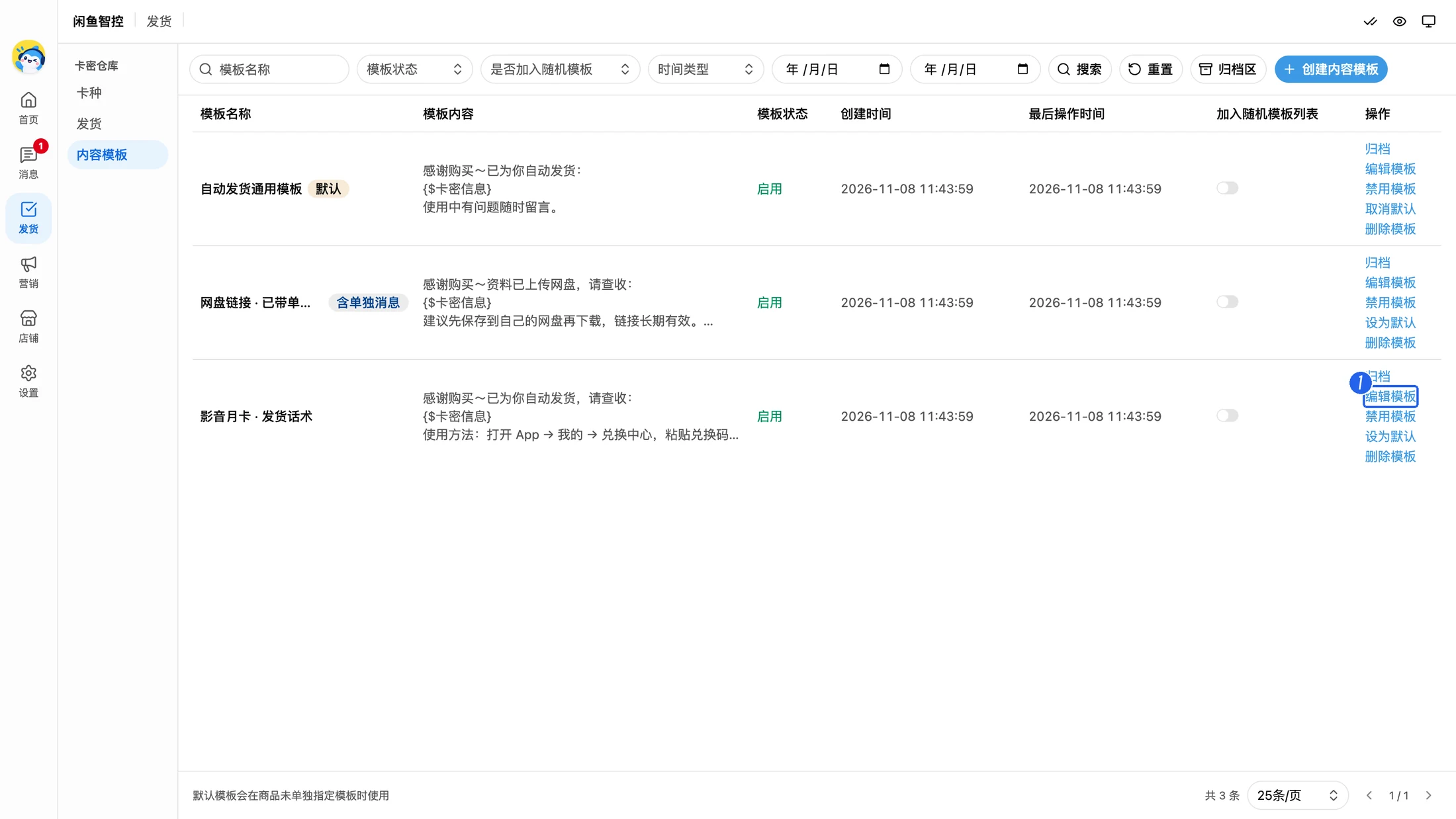
- 打开「发货」→「内容模板」,找到商品当前绑定的模板,点「编辑模板」。不要只修改一个未被使用的模板。
二、给动态卡密插入卡密原文变量
- 在编辑弹窗找到选填的「发完后再单独发一条」。
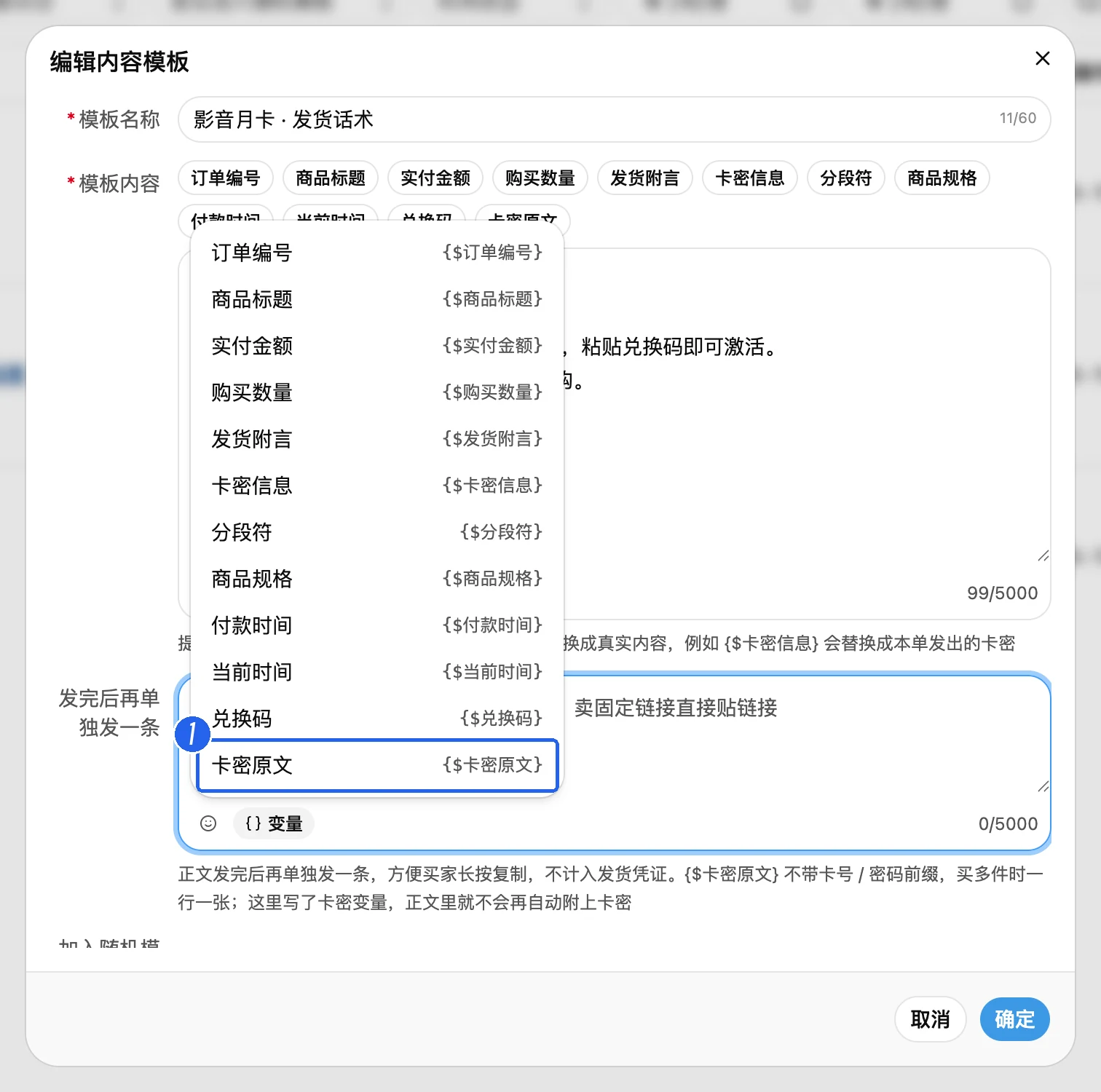
- 点击这个输入框工具栏自己的「插入变量」。
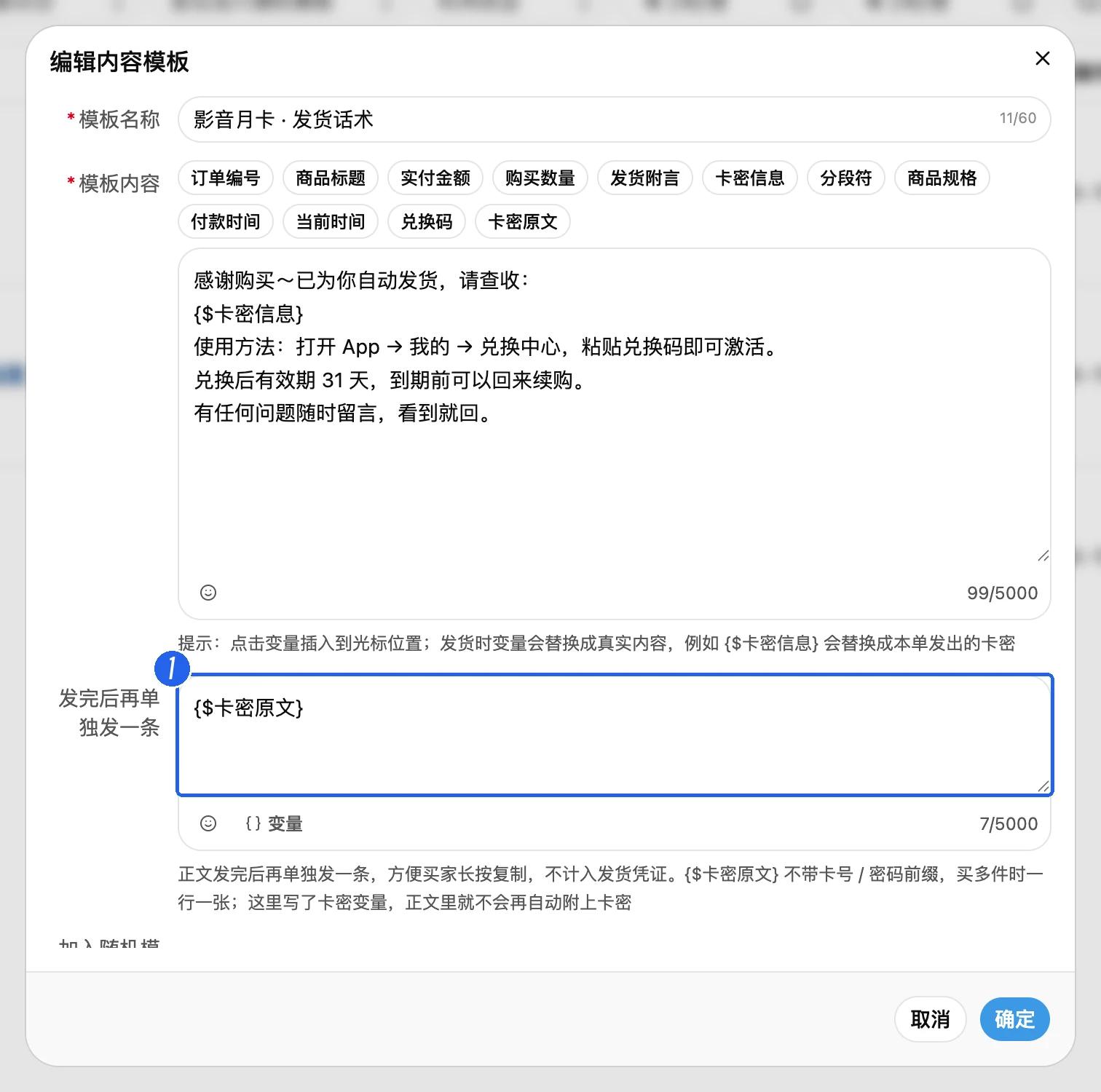
- 选择「卡密原文」,输入框出现
{$卡密原文}。 - 希望买家整条复制时,这个框只留该变量,不添加感谢语、前缀或使用说明。
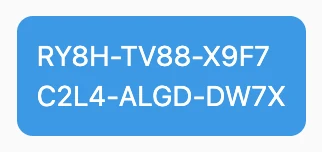
「卡密原文」不带卡号、密码等前缀;购买多件时,单独消息中按一行一张排列。
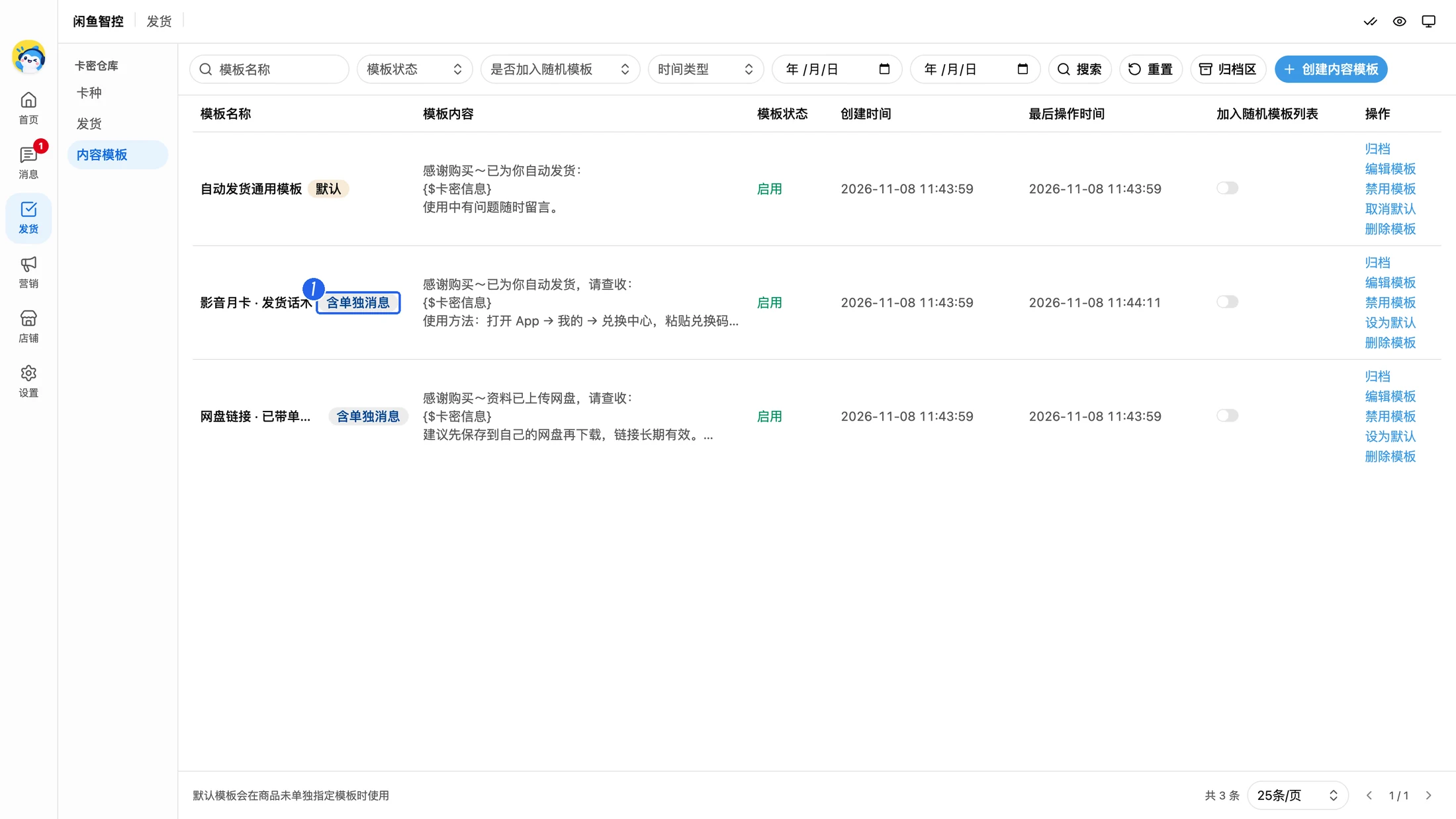
三、保存并检查含单独消息标签
- 正文仍填写正常的感谢语和使用说明;需要卡密的正文位置可保留原有变量。
- 点「确定」保存。
- 在模板列表核对这条模板出现「含单独消息」标签。
完成检查:修改的是商品正在使用的模板,且设置已经保存。这个选填框留空时不额外发送消息。
四、核对正文与单独消息
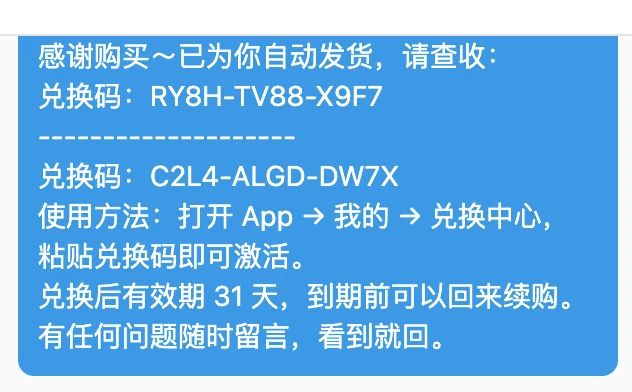
- 检查一笔正常付款发货的订单:先收到正文,再收到单独消息。
- 买多件时,核对每张卡密在单独消息中各占一行,买家可长按、全选、复制。
- 检查发货凭证仍是正常发货正文,额外那条消息不计入凭证。
单独消息里写了卡密变量时,正文不会再自动追加一遍卡密;如果正文主动写了卡密变量,则仍按正文模板发送。
五、固定链接可以直接填写
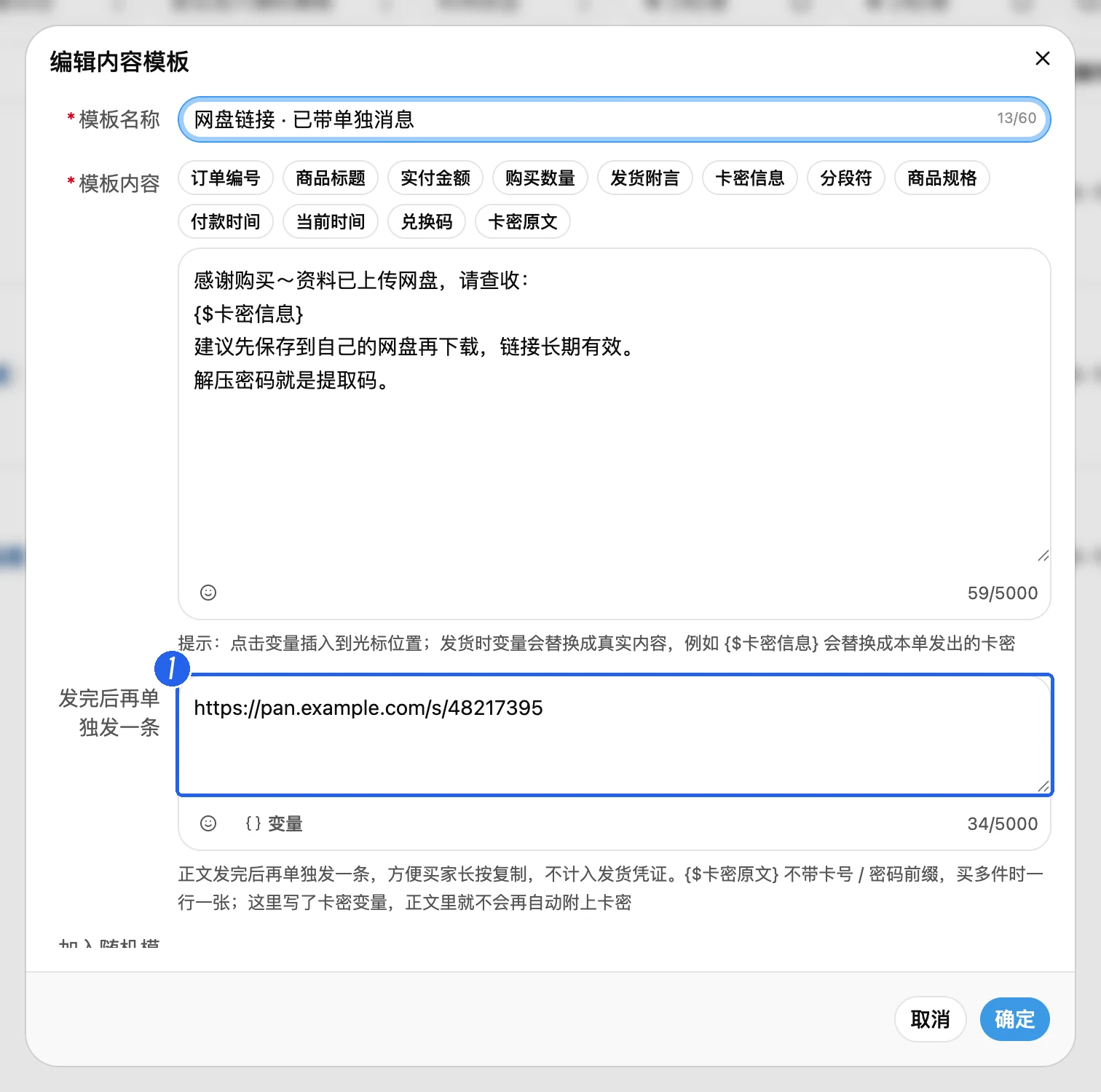
- 如果商品交付的是固定网盘链接等内容,编辑该商品使用的固定内容模板。
- 把自己的有效链接直接填入「发完后再单独发一条」,不用卡密变量。
- 保存后检查买家收到的单独链接可完整复制。
截图使用 example.com 示例域名;实际交付请替换为自己的有效资源地址。
六、没有多发这条消息时检查什么
- 版本是否支持,选填框是否填写并保存。
- 商品绑定的模板是不是刚修改的这一条。
- 自动发货本身是否成功,动态卡密是否有足够库存。
- 对照正常订单的正文、额外消息和凭证核对;不要为验证额外消息反复给同一笔订单补发。
观看操作视频
需要看连续操作过程,可以打开对应的视频演示。
时长 1 分 54 秒。点击章节可打开对应时间点。