适用版本:1.5.0。以下为本地示例环境的操作截图,店铺、商品、买家、订单和金额均为虚构;示例兑换码不可使用,示例链接无真实下载。
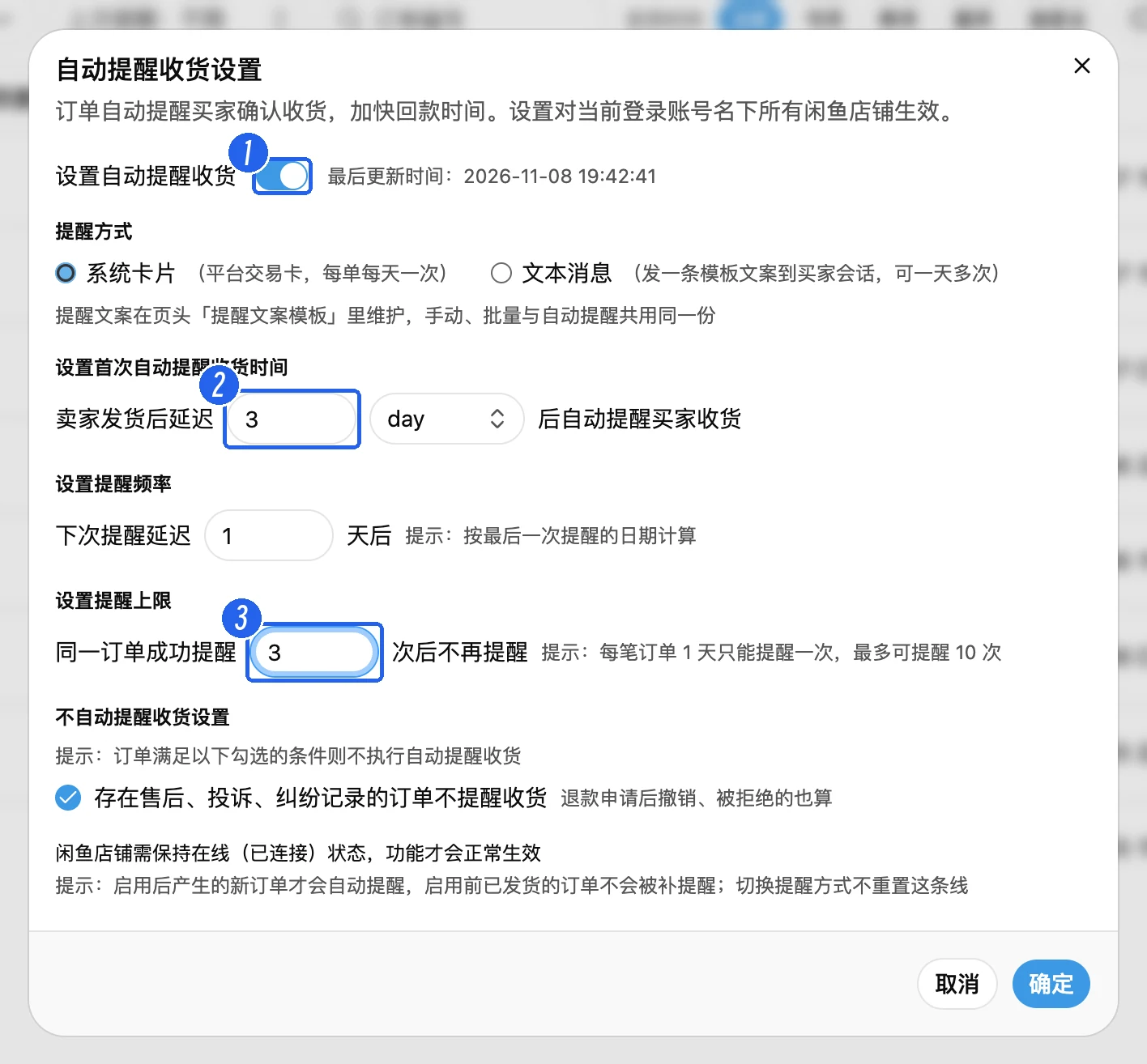
对已经发货、还未确认收货的订单,可以按设定节奏提醒。下面以首次发货后 3 天、之后间隔 1 天、最多 3 次为例;这些是演示参数,按实际业务调整。
一、打开提醒收货台账
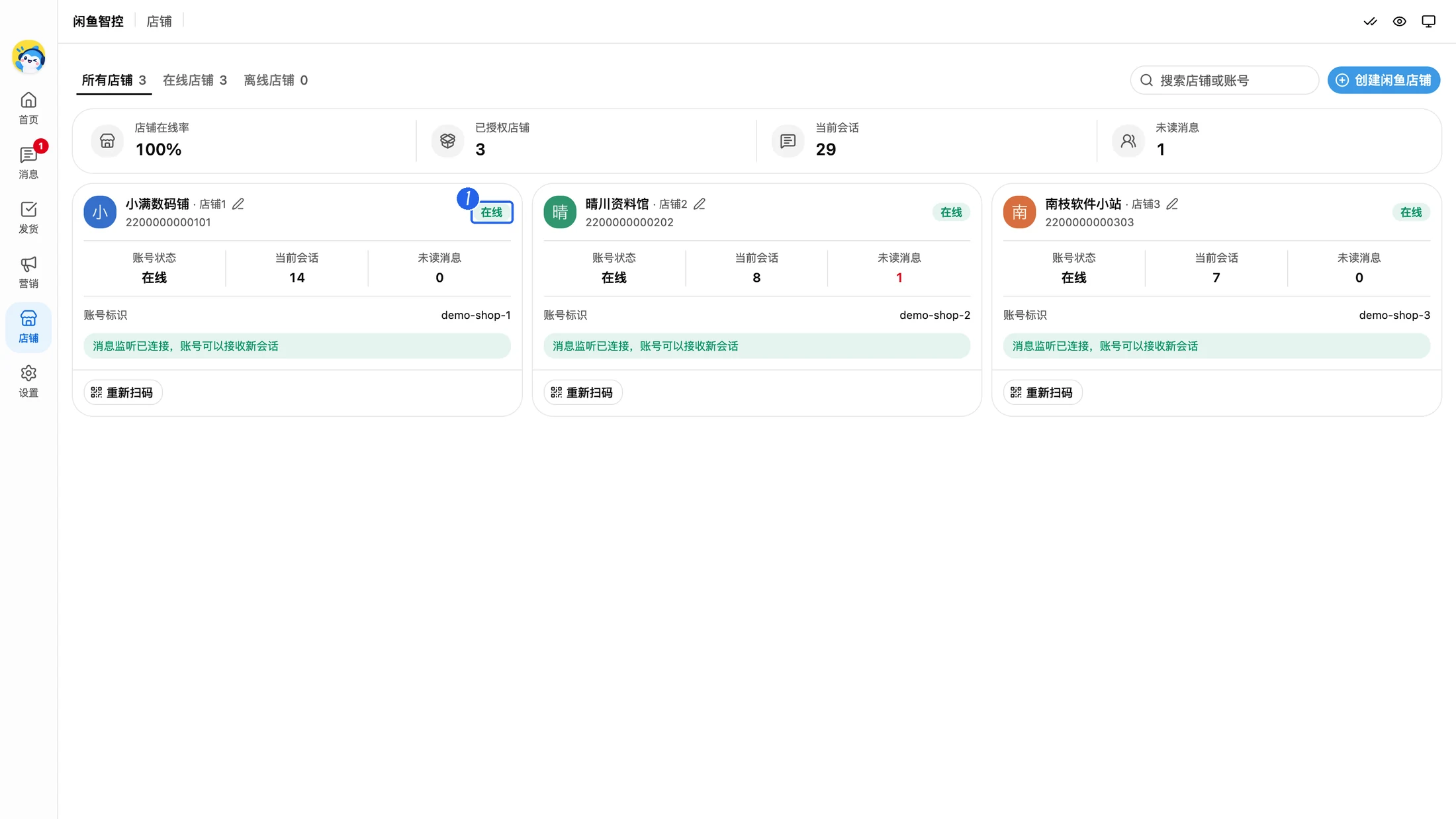
- 在「店铺」确认账号在线,保持电脑联网、客户端持续运行。
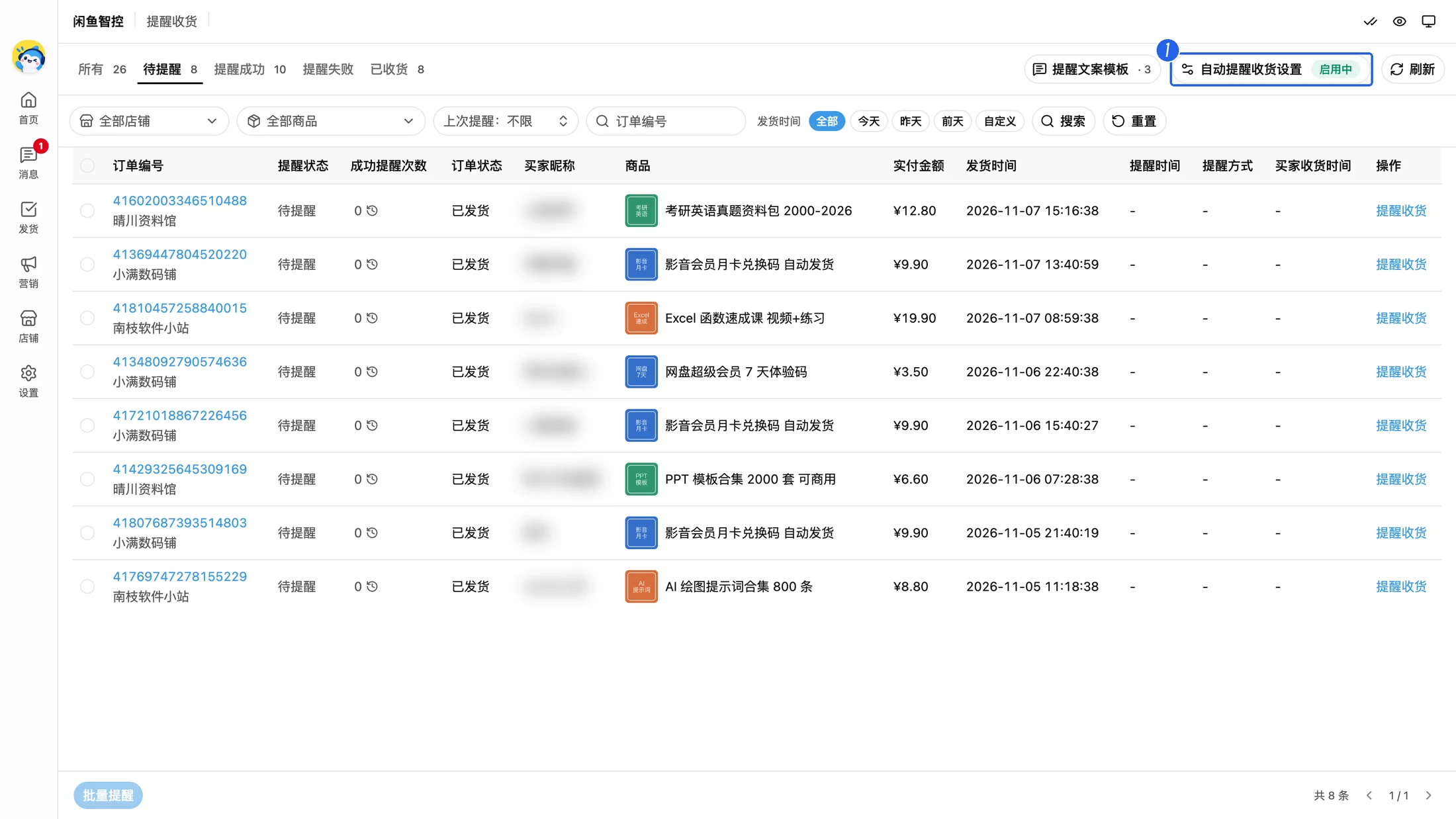
- 打开左侧「营销」,在提醒收货入口点「去提醒」。
- 查看待提醒订单,点「自动提醒收货设置」。
二、设置系统卡片提醒
- 打开「自动提醒收货开关」。
- 提醒方式选择「系统卡片」。
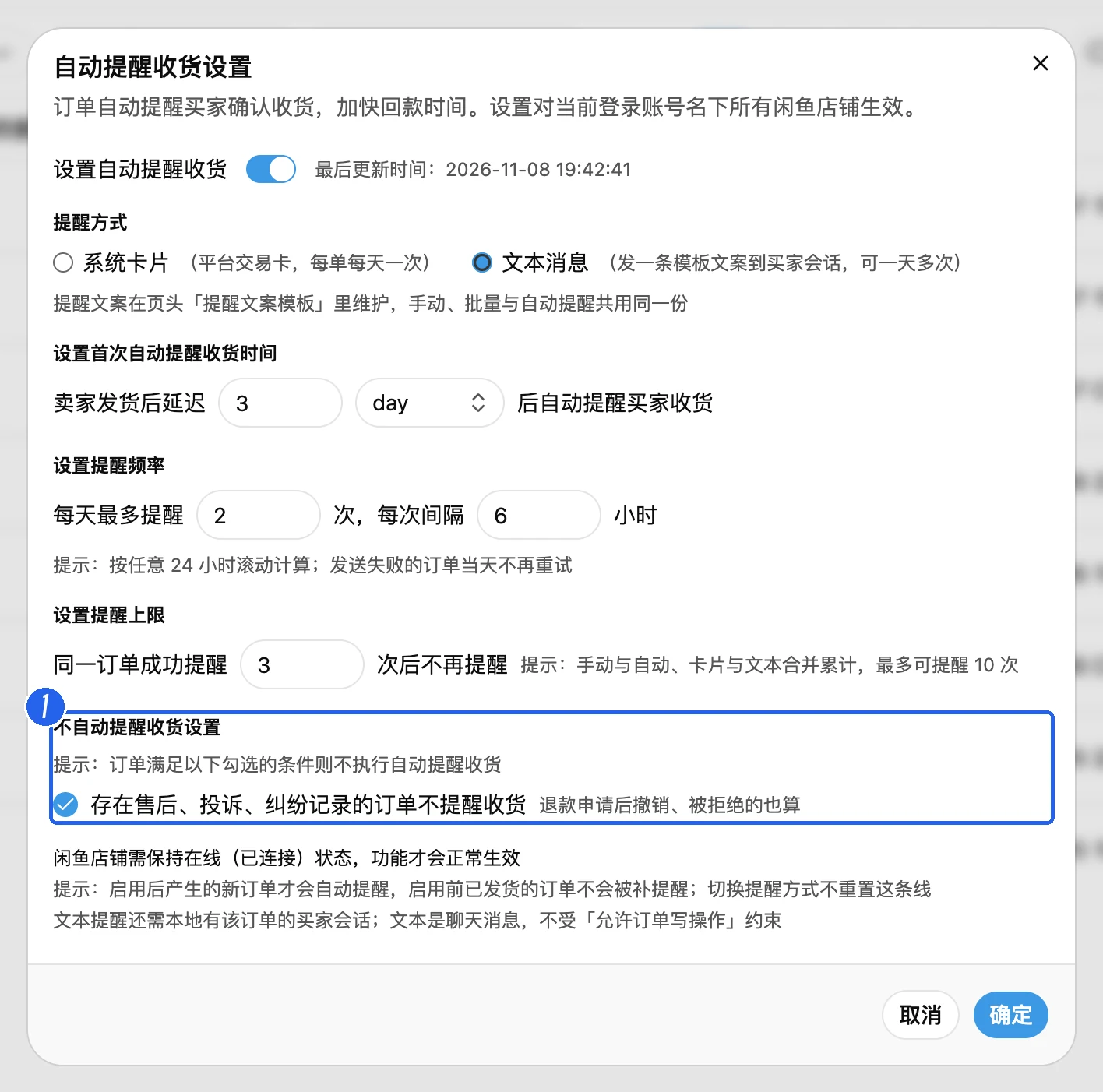
- 设置首次提醒延迟,例如发货后 3 天;设置下次提醒延迟,例如 1 天;设置提醒上限,例如 3 次。
- 核对后点「确定」保存。
完成检查:自动提醒已开启,参数正确。系统卡片是平台交易提醒,每单每天一次。
三、需要文本提醒时,配置文案与频次
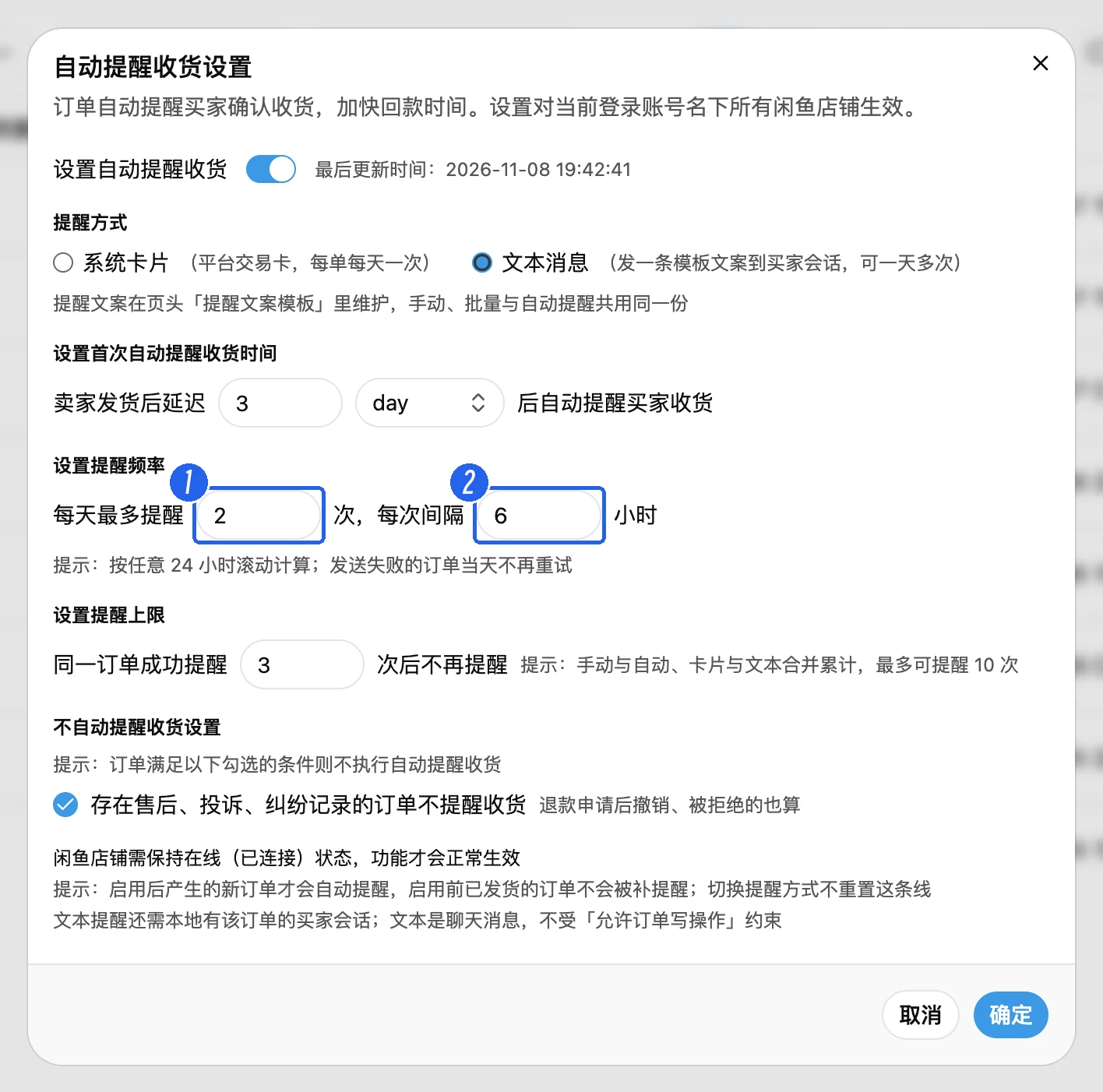
- 重新打开自动提醒设置,将提醒方式换成「文本消息」。
- 设置每天最多提醒次数及提醒间隔小时数,按合理节奏提醒。
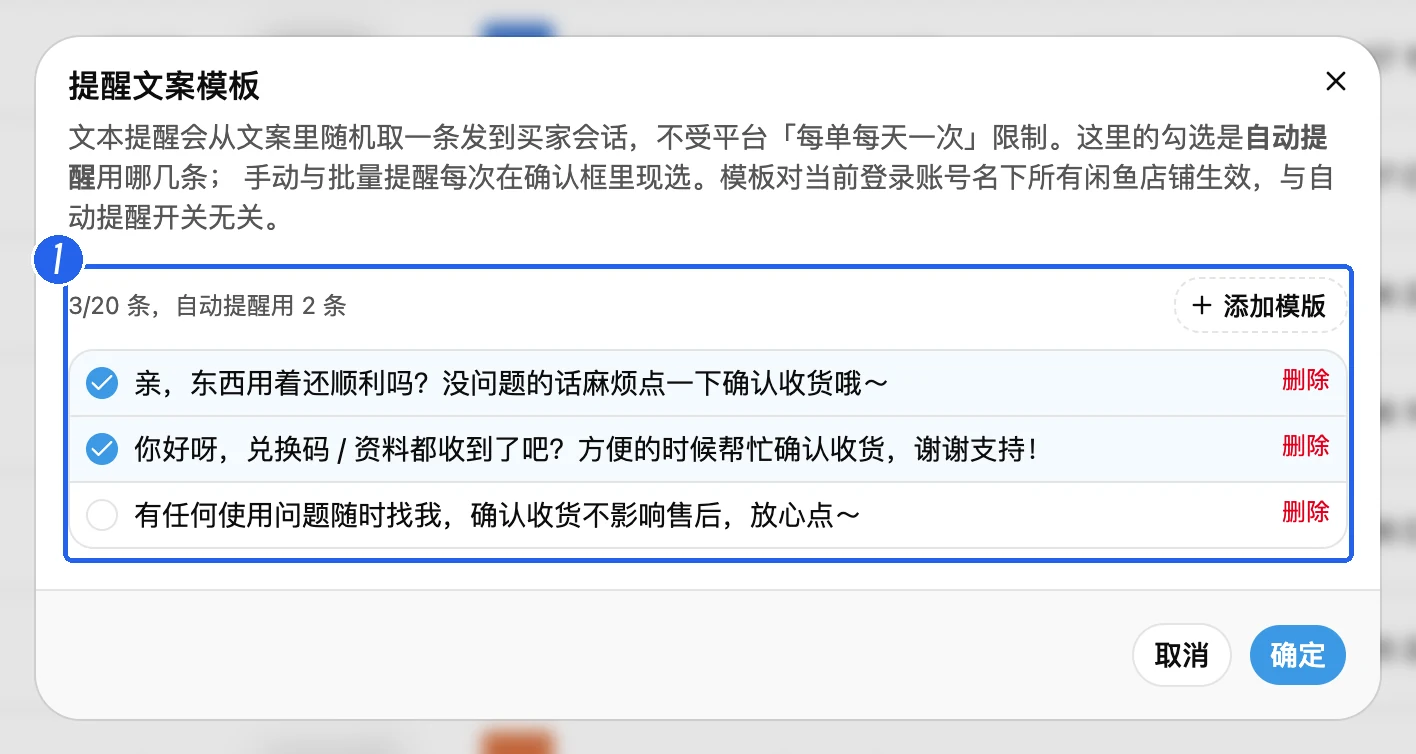
- 保存后,在台账页头打开「提醒文案模板」,编写并勾选要使用的文案,保存。
文本方式从可用模板中随机取一条发送到会话;卡片与文本的提醒次数合并计算。
四、保留售后、投诉、纠纷跳过条件
- 在自动提醒设置中找到「存在售后、投诉、纠纷记录的订单不提醒收货」。
- 确认勾选后保存。
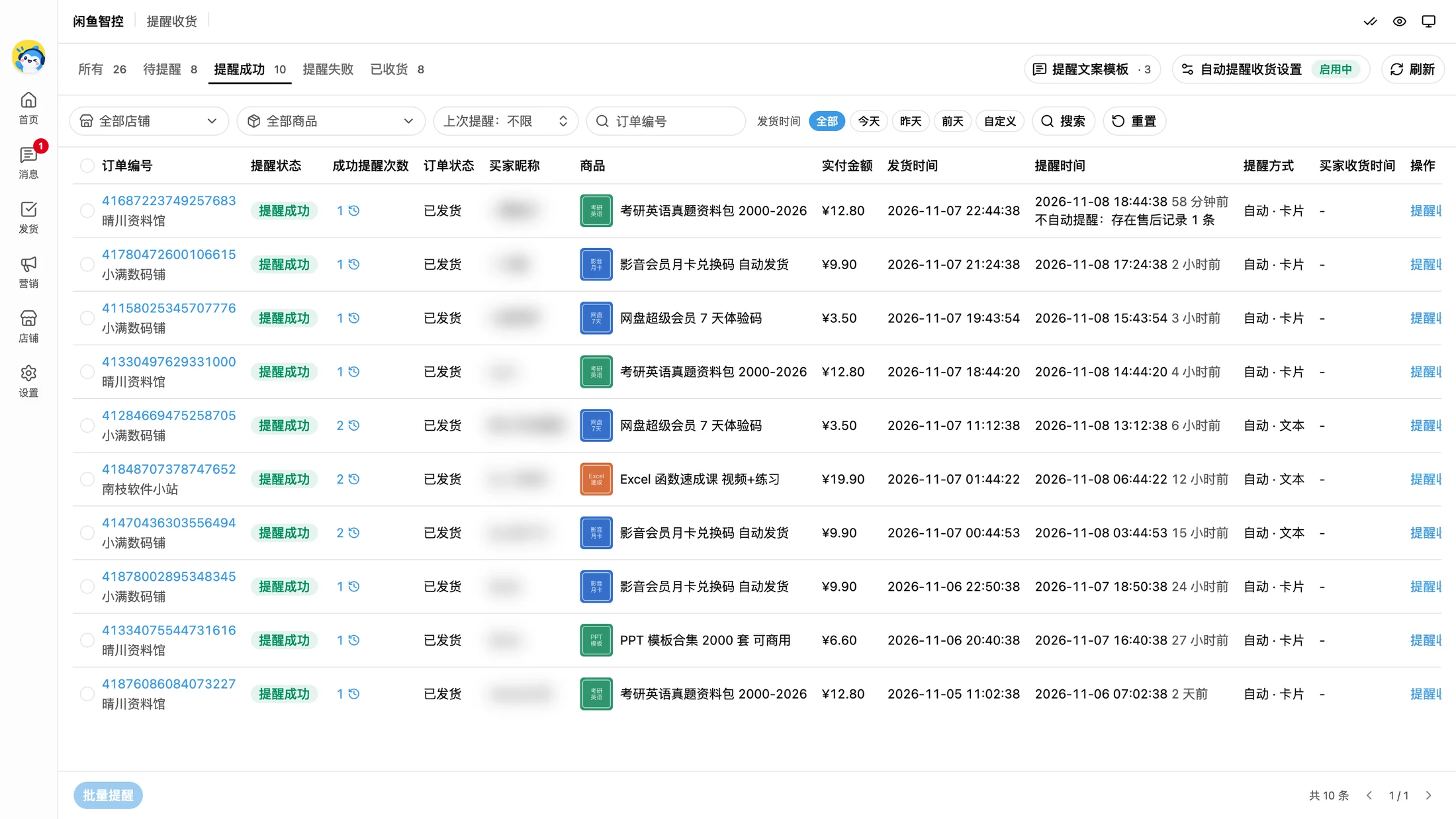
- 在台账中检查相应订单显示的跳过原因,避免对正在处理售后的买家自动催收货。
五、从台账核对结果
- 切到「提醒成功」,查看成功提醒次数、提醒方式与最近提醒时间。
- 有失败时查看「提醒失败」及原因,先处理账号、网络或订单状态问题。
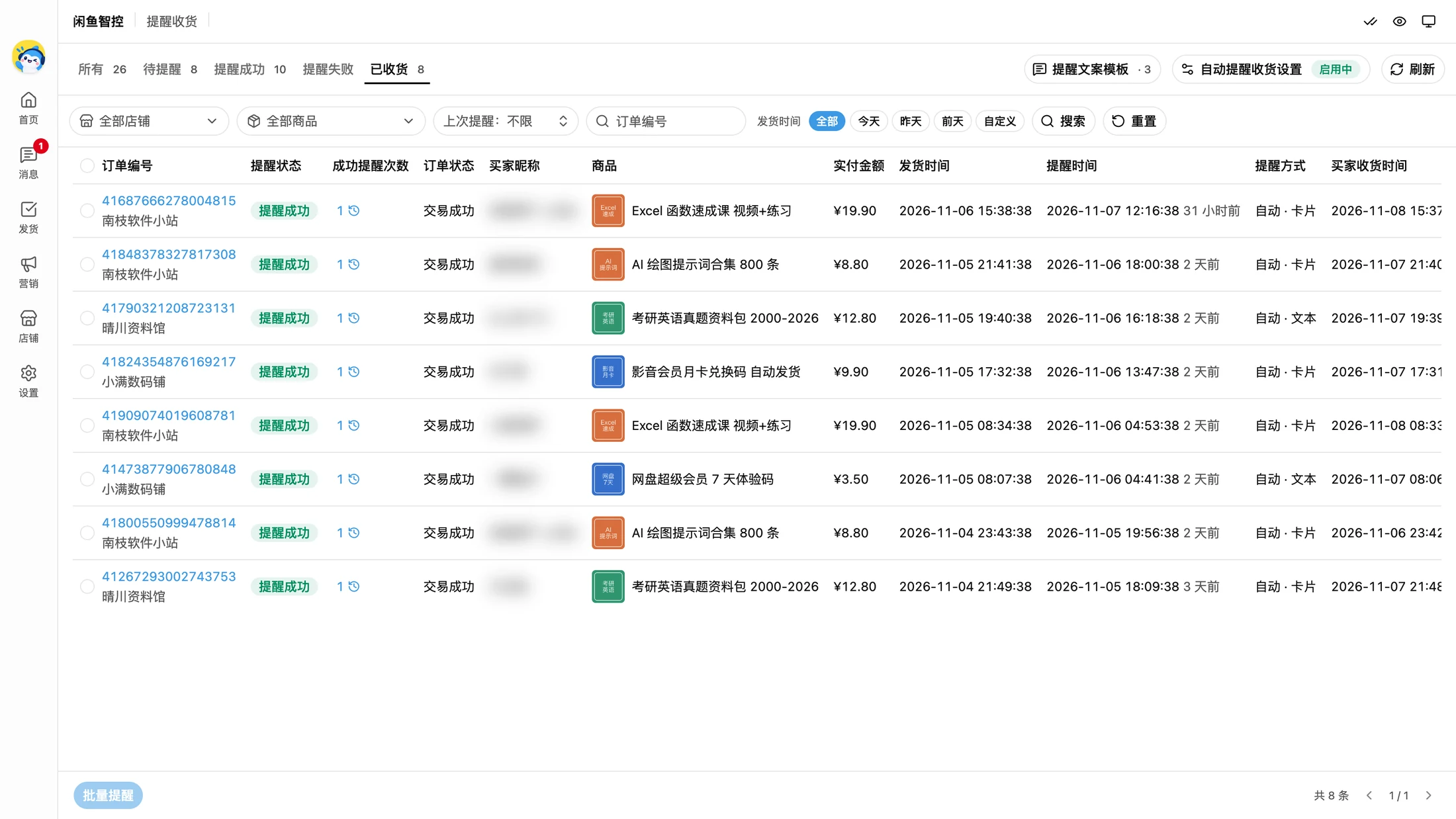
- 切到「已收货」,核对买家收货时间;订单完成后不应继续提醒。
六、开启前的老订单手动批量补提醒
- 自动提醒开启前已经发货的订单,不会自动补提醒。
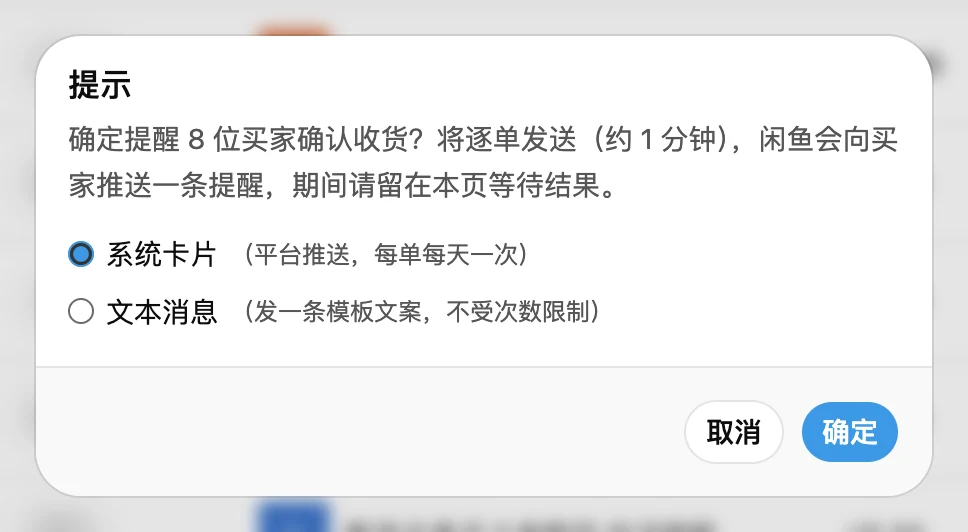
- 在「待提醒」中核对订单,勾选需要提醒的单,点「批量提醒」。
- 在弹窗选择提醒方式并确认,留在此页等批量任务结束。
- 回到台账核对结果,不要反复点击造成重复操作。
完成检查:自动设置保持启用;需要补提醒的旧订单有明确处理结果。
观看操作视频
需要看连续操作过程,可以打开对应的视频演示。
时长 2 分 26 秒。点击章节可打开对应时间点。