适用版本:1.5.0。截图中的店铺、商品、买家和兑换码均为示例数据;DEMO 兑换码不可兑换。
同一个商品,但是有月卡、年卡几个规格,希望买家拍月卡就收到月卡,拍年卡就收到年卡。可以给每个规格分别设置付款后发货,绑定各自的卡种库存。
本教程以兑换码为例,只设置付款后发货。完成后,两种规格可以共用使用说明,但实际兑换码来自不同库存。
一、发布好规格,准备两组库存
- 先在闲鱼发布好商品及其规格,例如「月卡」「年卡」。在闲鱼智控的「店铺」页确认对应店铺在线。
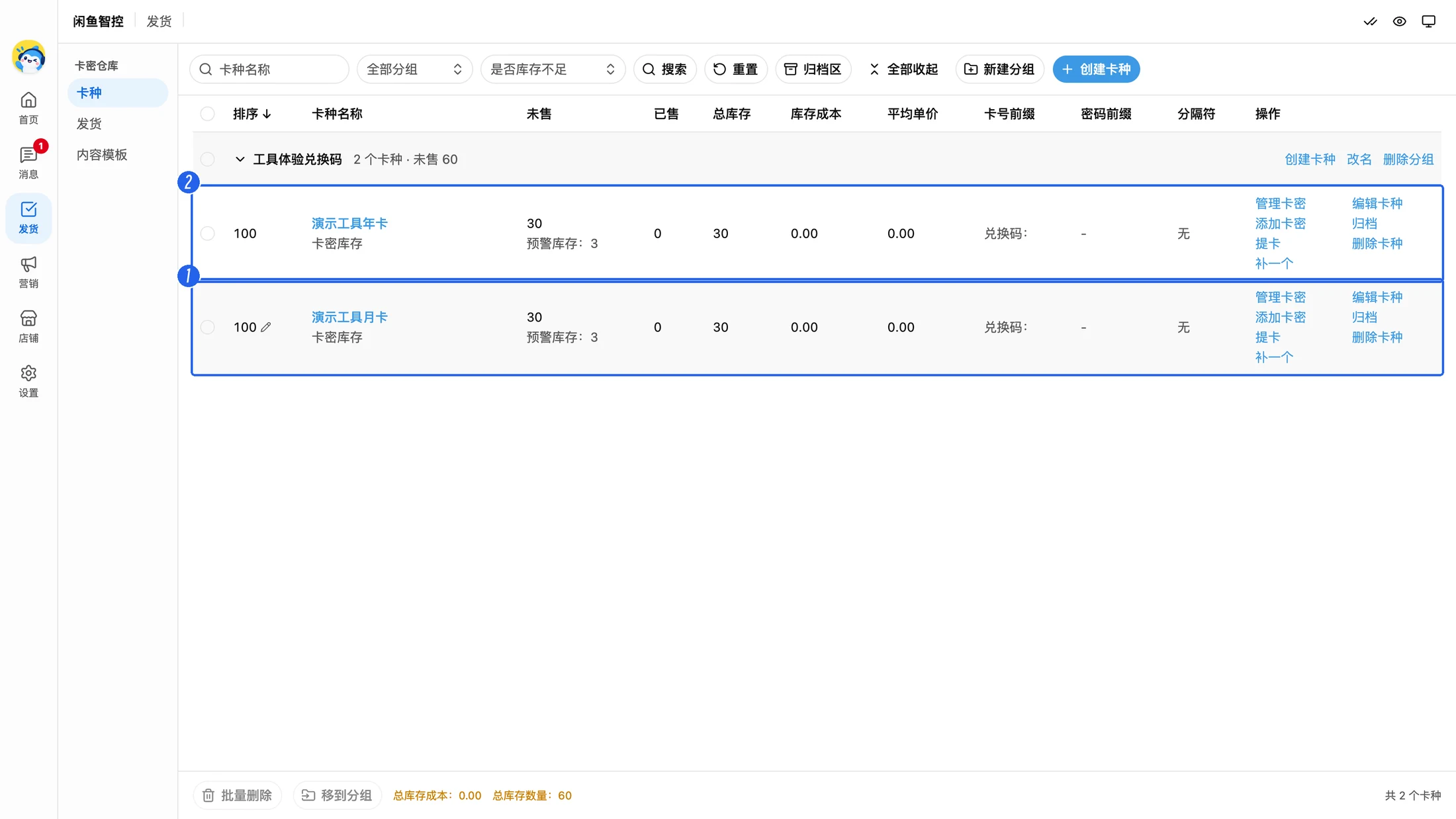
- 打开左侧「发货」→「卡种」,为月卡、年卡分别创建卡种,例如「演示工具月卡」「演示工具年卡」。
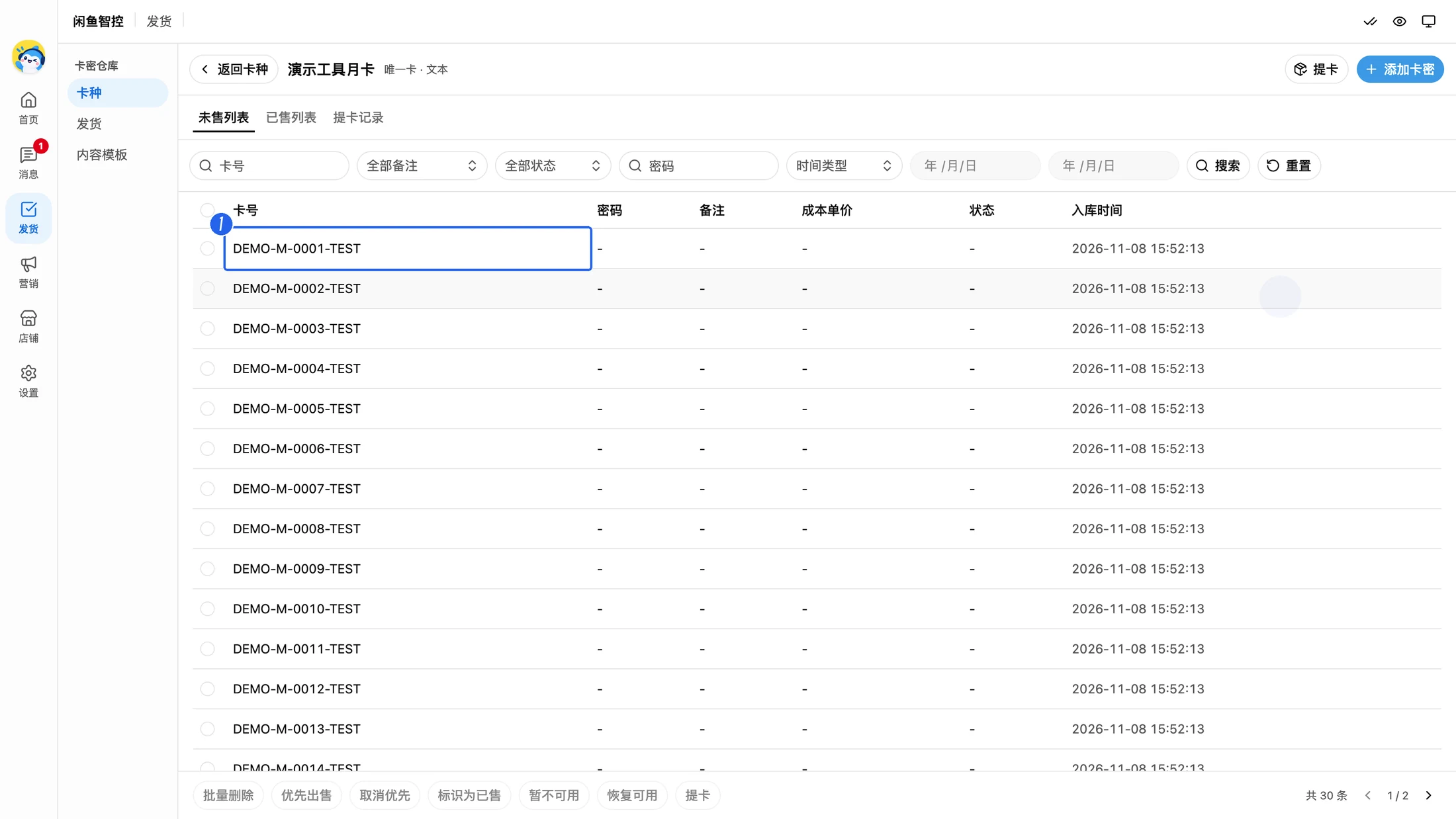
- 进入各自的「管理卡密」,放入对应的兑换码。月卡库存只放月卡码,年卡库存只放年卡码,不要混在一起。
完成检查:卡种列表有两组独立库存,打开月卡库存时,看到的都是月卡兑换码。
二、准备一条内容模板
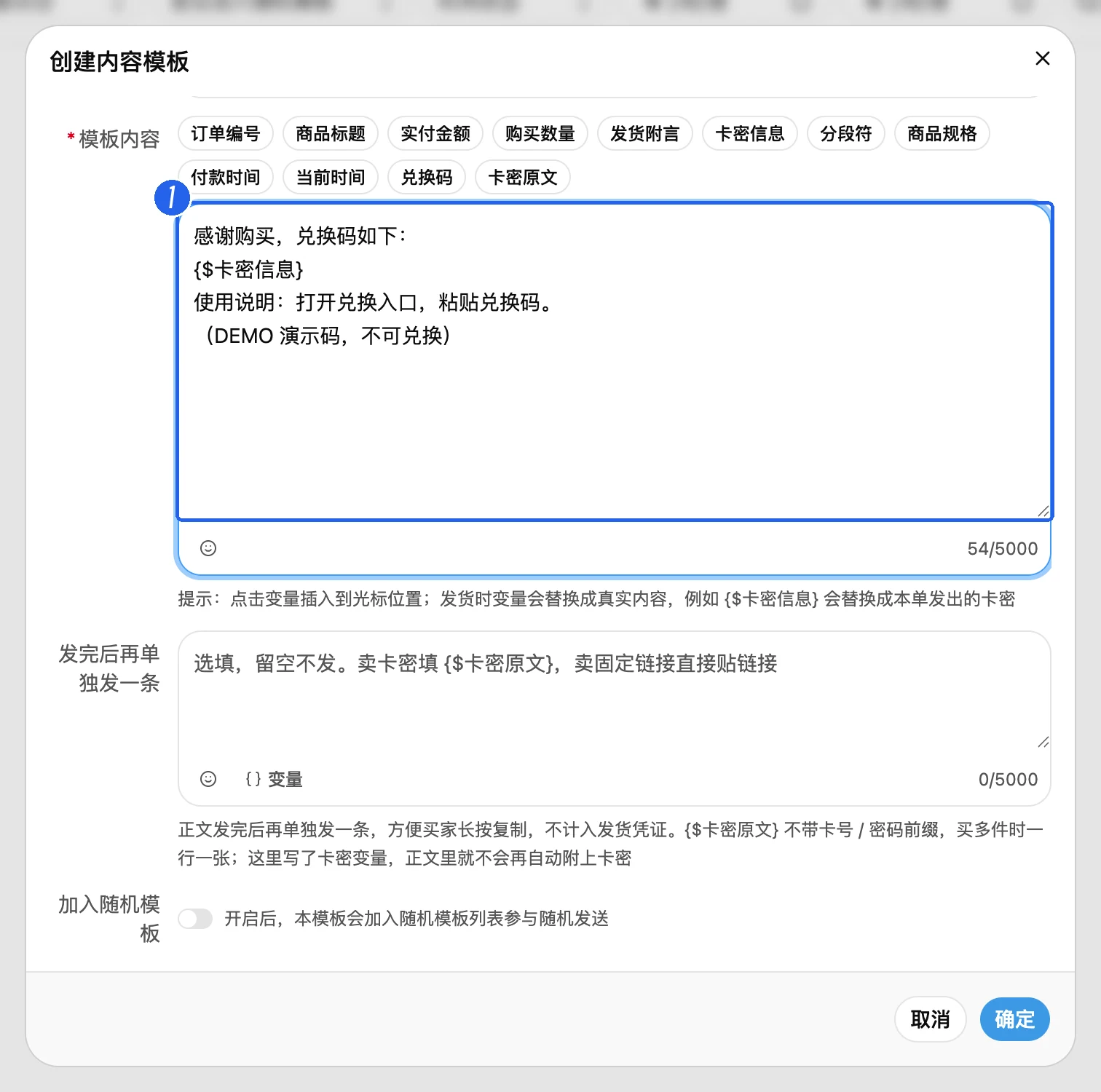
- 在「发货」→「内容模板」里点击「创建内容模板」,填写容易辨认的模板名称。
- 正文写上感谢购买、使用说明等文字。
- 从变量菜单插入「卡密信息」,正文中会出现
{$卡密信息}。保存模板。
两个规格可以共用这条模板。模板控制消息样式,真正发出去的兑换码由各自绑定的卡种决定。示例中的「DEMO 演示码,不可兑换」用于演示,实际使用时填写自己的使用说明。
三、打开商品的规格设置面板
- 打开「发货」中的「发货」,切到「销售中」。
- 找到要配置的商品,确认显示多规格标记。
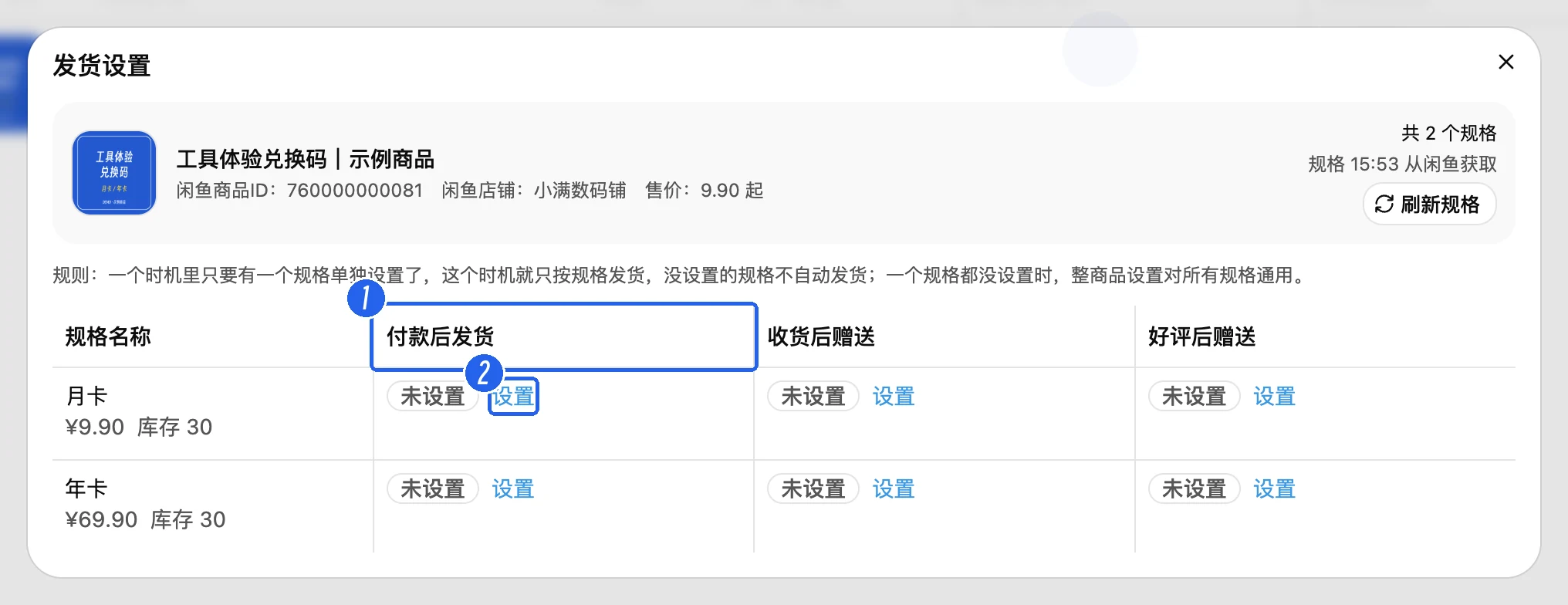
- 点击商品「付款后发货」一栏的「设置」,进入规格面板。
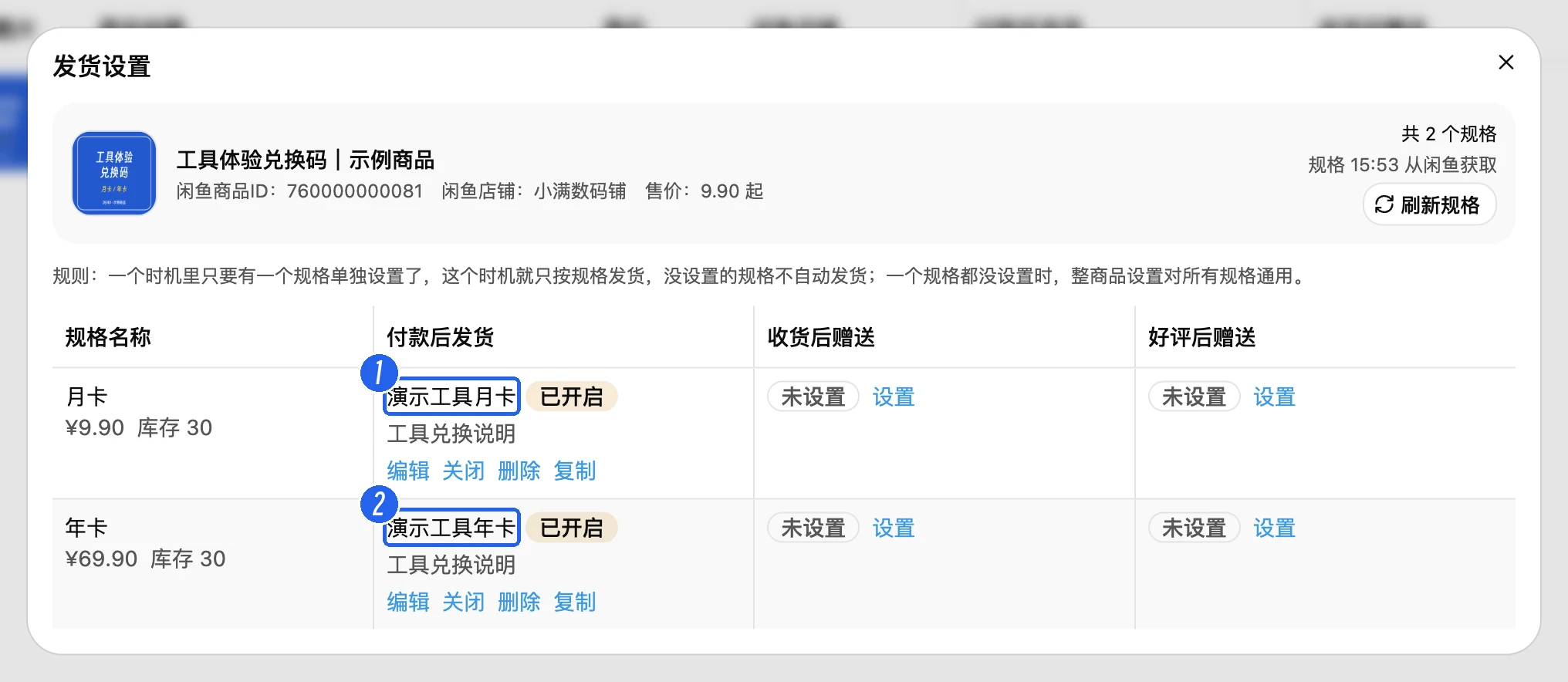
面板一行对应一个规格。本教程只操作「付款后发货」列,再点月卡这一行的「设置」。
四、给月卡绑定月卡库存
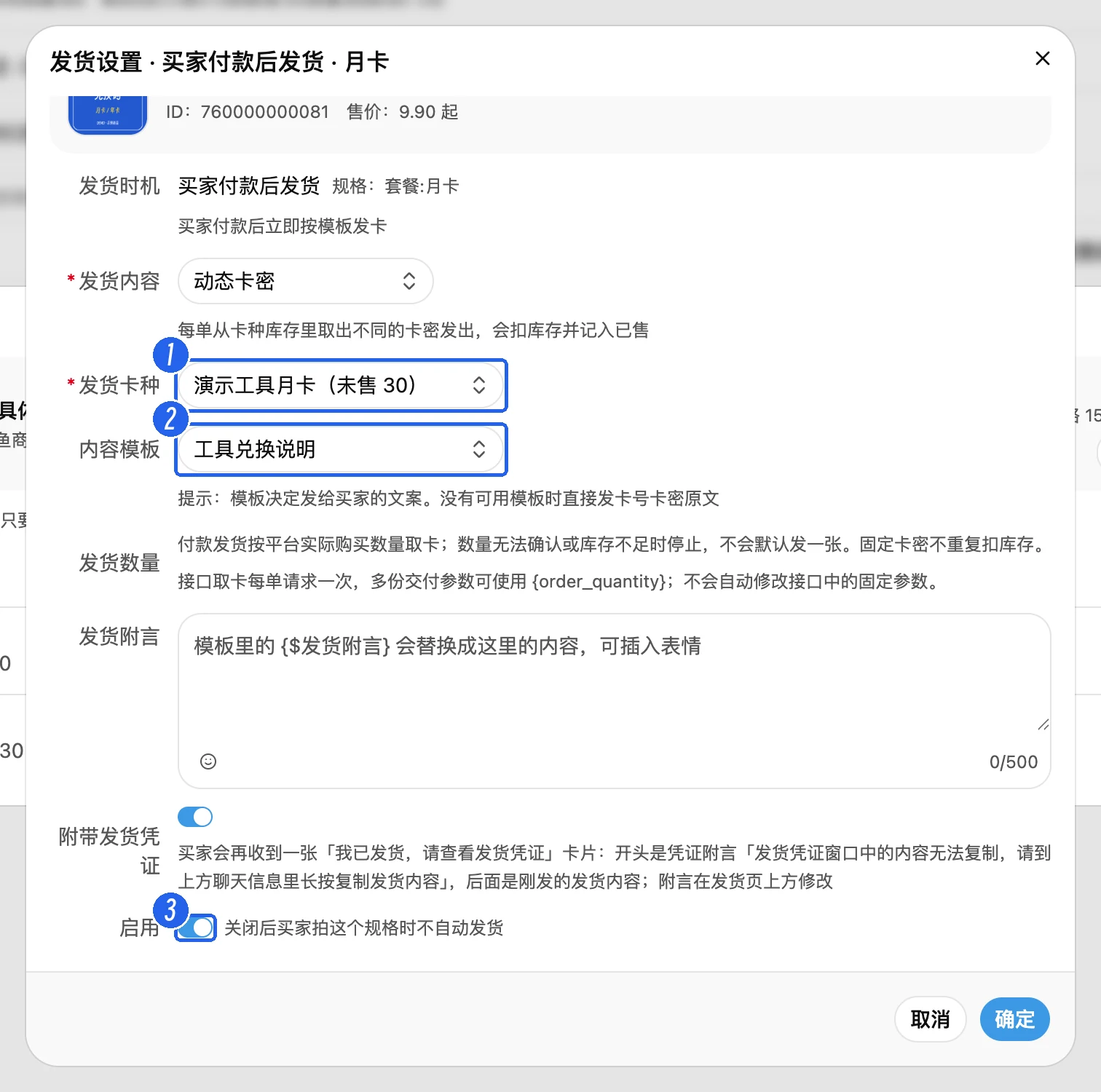
- 检查弹窗顶部显示的是这个商品的月卡规格。
- 发货内容来源选「动态卡密」,发货卡种选月卡对应的卡种。
- 内容模板选刚才创建的说明模板。
- 确认「启用该发货模板」打开,点击「确定」保存。
完成检查:回到规格面板,月卡行显示月卡卡种、所选模板和「已开启」。
五、给年卡绑定年卡库存,再对照检查
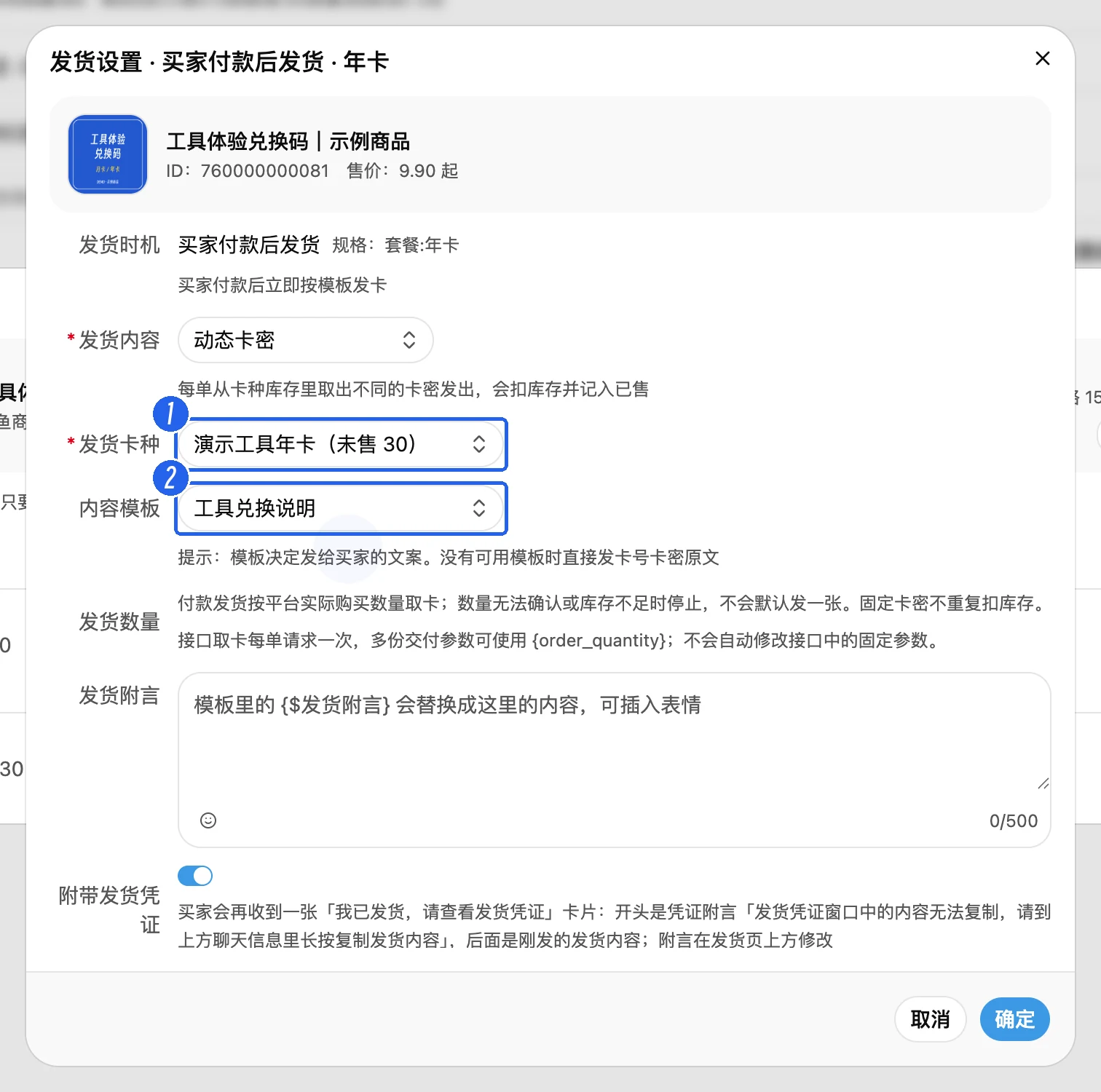
- 在年卡这一行点击「设置」,检查弹窗顶部是年卡规格。
- 发货内容同样用动态卡密,把发货卡种改为年卡对应的卡种;使用说明相同,可以继续用同一条内容模板。
- 确认启用并保存。
- 回到规格面板,对照两行:月卡对应月卡库存,年卡对应年卡库存,两行都是「已开启」。
如果用复制粘贴省操作,粘贴后也要检查卡种。月卡和年卡发不同内容时,不能把月卡设置原样留给年卡。
六、核对付款后的实际发货结果
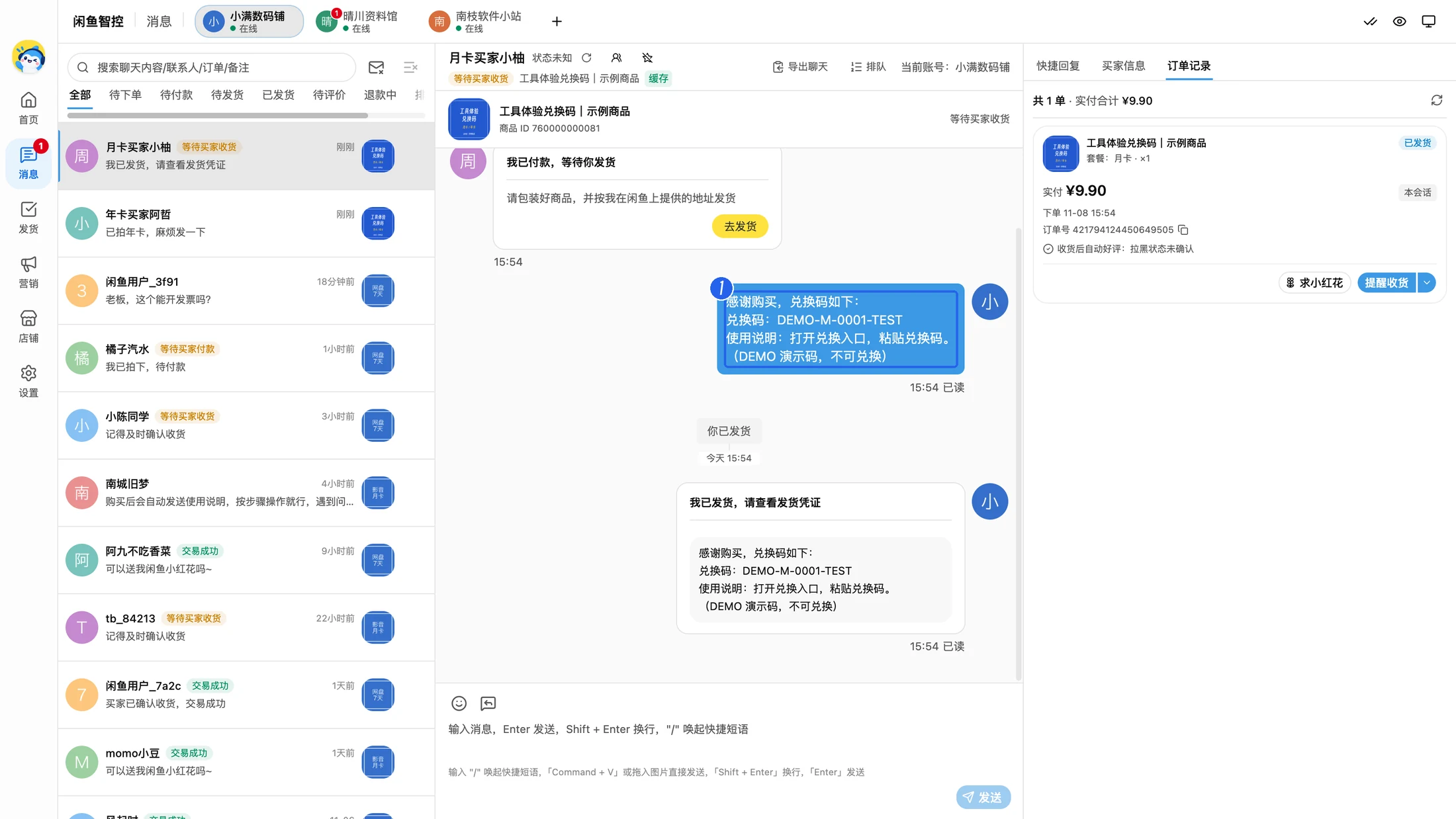
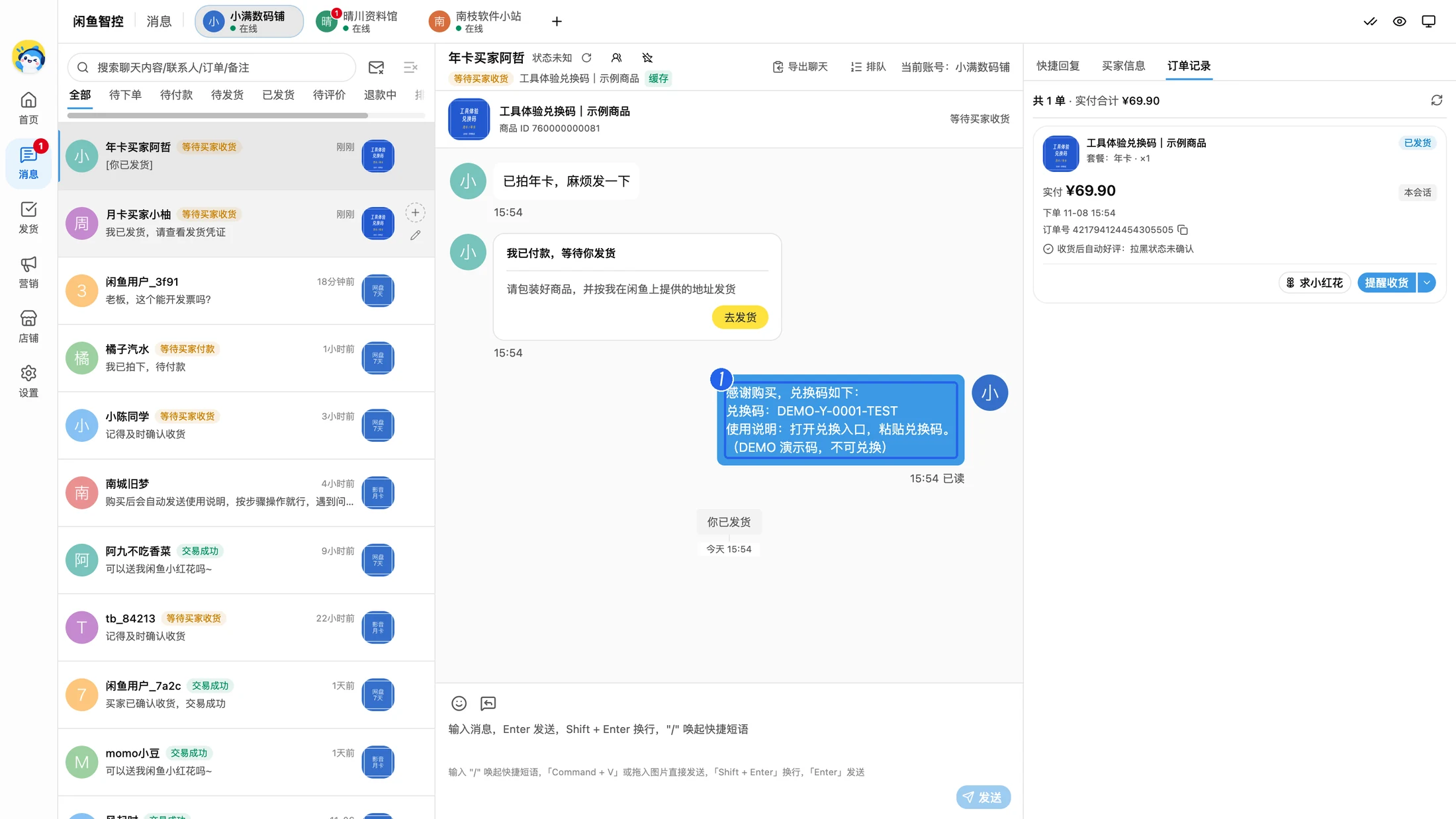
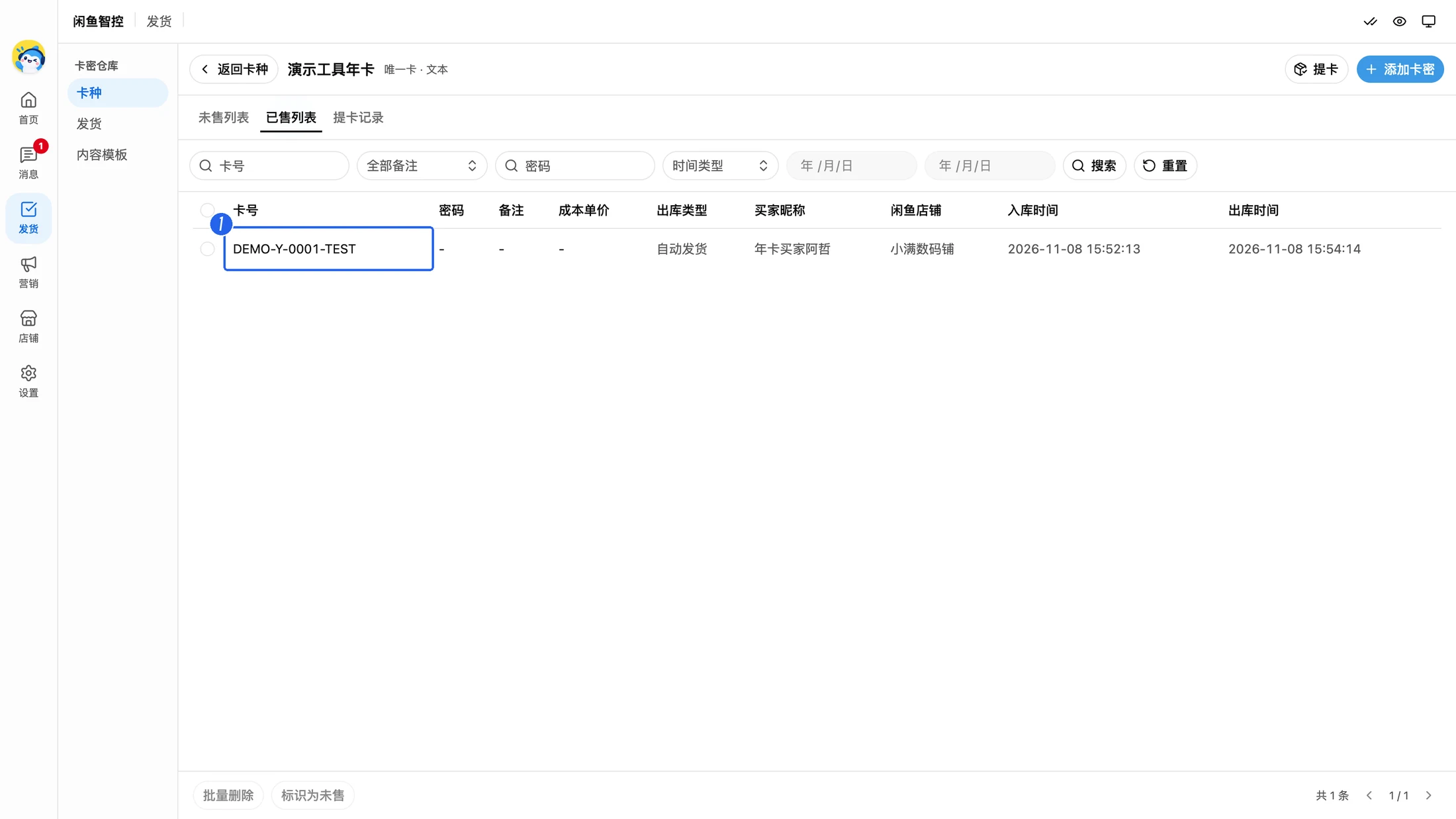
设置完成后,按购买规格检查实际交付。下面是两笔示例订单:月卡订单收到 DEMO-M- 开头的月卡码,年卡订单收到 DEMO-Y- 开头的年卡码。
- 在消息里核对:买家购买的规格与收到的兑换码是否一致,使用说明是否正确。
- 核对订单已经发货,并查看发货凭证。
- 打开对应卡种的「管理卡密」→「已售列表」,核对出库的兑换码和订单记录。
完成检查:购买规格、消息内容、订单状态和已售记录全部对得上。
七、没有自动发货,先检查这几项
- 规格是否配置:付款后发货一旦开始按规格设置,没设置或已经关闭的规格就不会自动发货,不会回退使用整商品或关键词设置。
- 卡种是否选对:逐个规格确认绑定的库存,复制粘贴后也重新检查。
- 库存是否备好:不同规格的兑换码分别放入对应卡种,避免混码。
- 运行条件是否满足:店铺保持在线,电脑开机联网,软件保持运行。
需要销售的规格都检查完成后,再让这套设置持续运行。