适用版本:1.5.0。以下为本地示例环境的操作截图,店铺、商品、买家、订单和金额均为虚构;示例兑换码不可使用,示例链接无真实下载。
消息按店铺处理,经营数据可以合计查看。以下先处理会话,再按同一店铺和时间范围核对订单;图中金额均为演示数据。
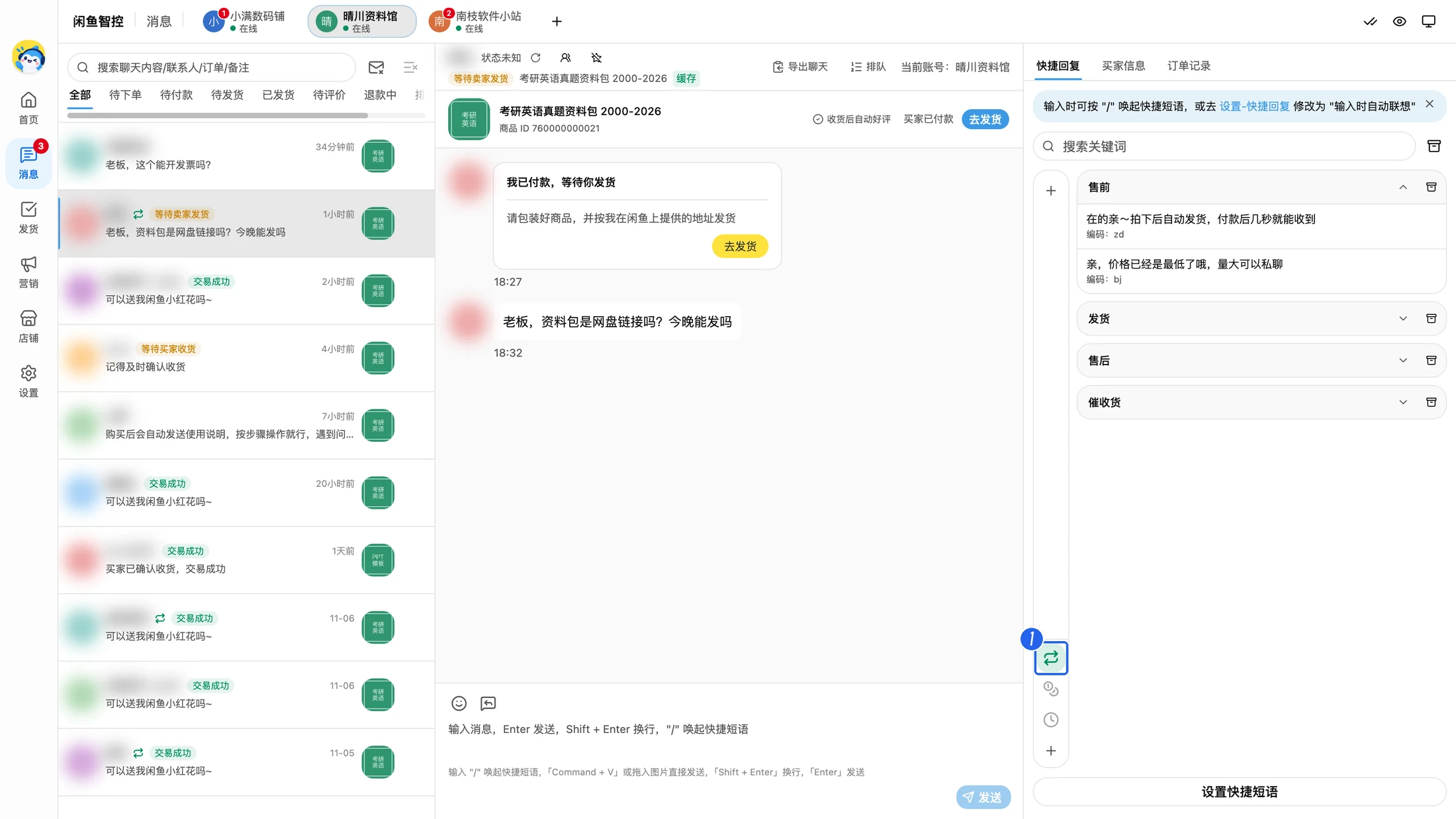
一、确认店铺在线,在顶栏切换
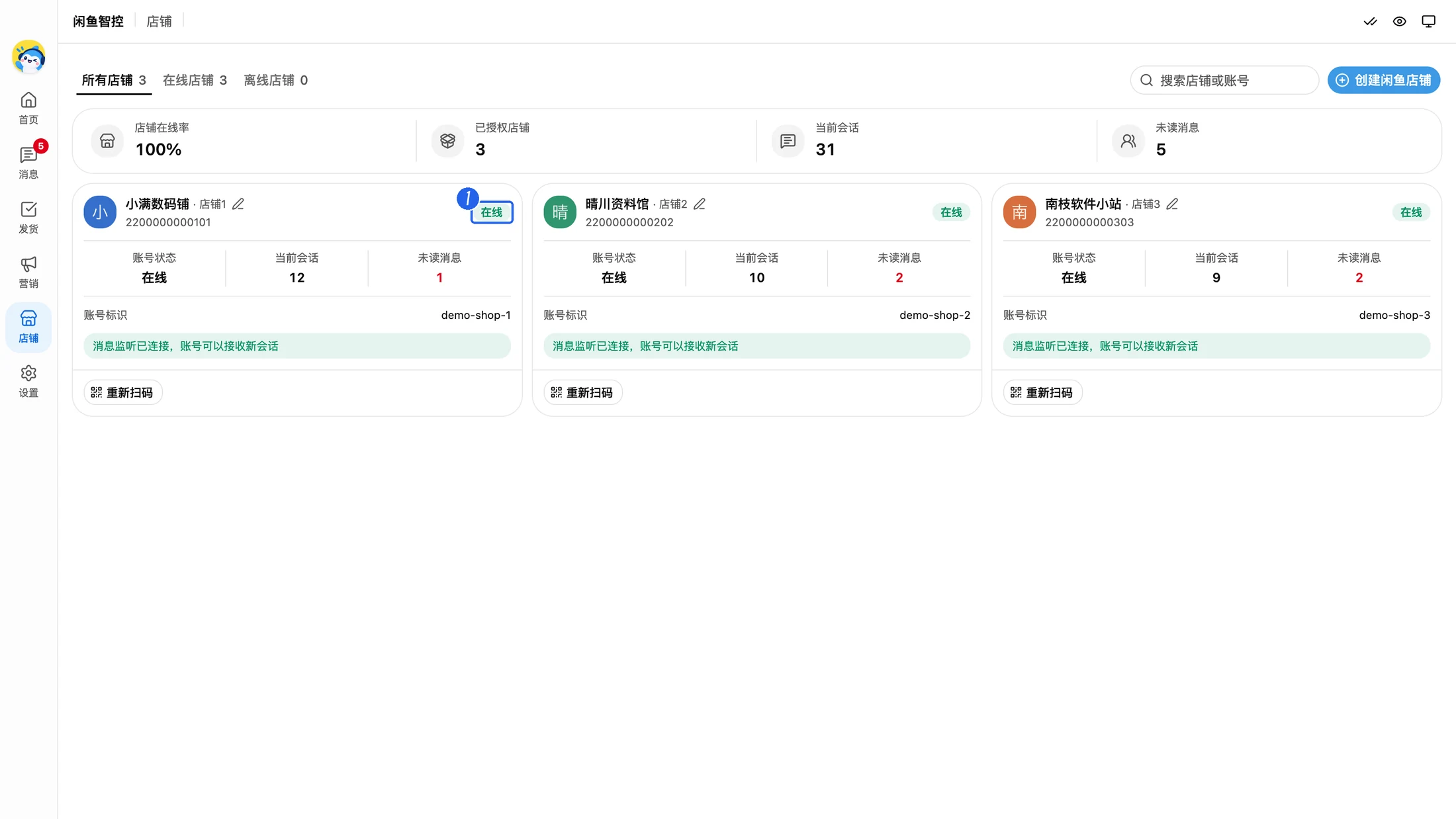
- 在「店铺」确认已添加的账号在线。多账号使用需满足当前授权额度。
- 打开「消息」,在顶栏点击要处理的店铺。
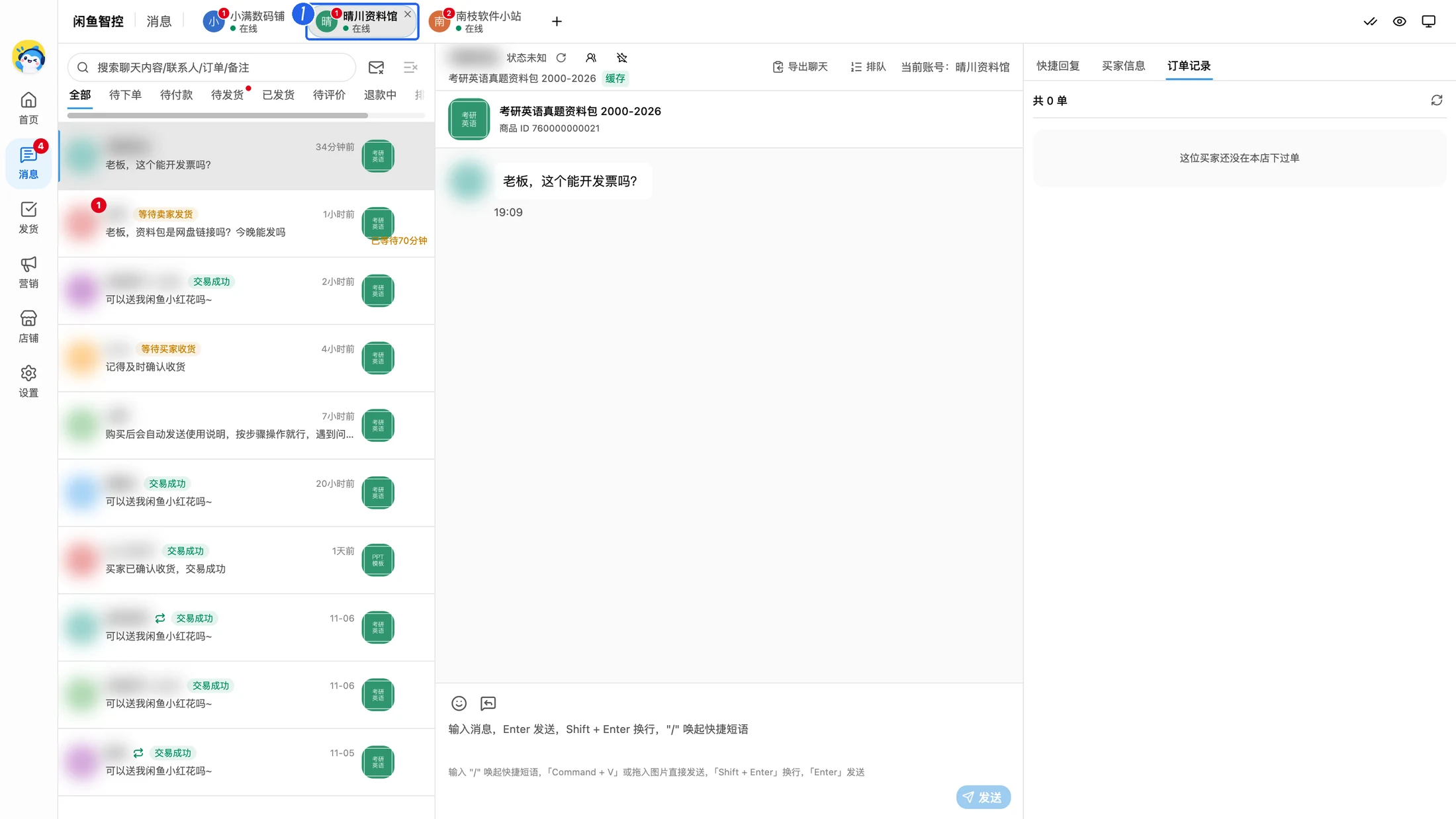
- 点开买家会话,在右侧「订单记录」查看这个买家的订单。
每个店铺有自己的消息页。头像数字表示仍有待处理事项;付款待发货等事项需要完成实际处理,不能只靠点开会话清除。
二、筛选待处理会话,跳到下一个未读
- 用会话列表上方的「待付款」「待发货」「退款中」等条件筛选。
- 处理完后回到「全部」,避免忘记清除筛选。
- 双击左侧「消息」可跳到下一个未读会话;当前店铺处理完后可跳到其他店铺。
三、搜索聊天原话并标记买家
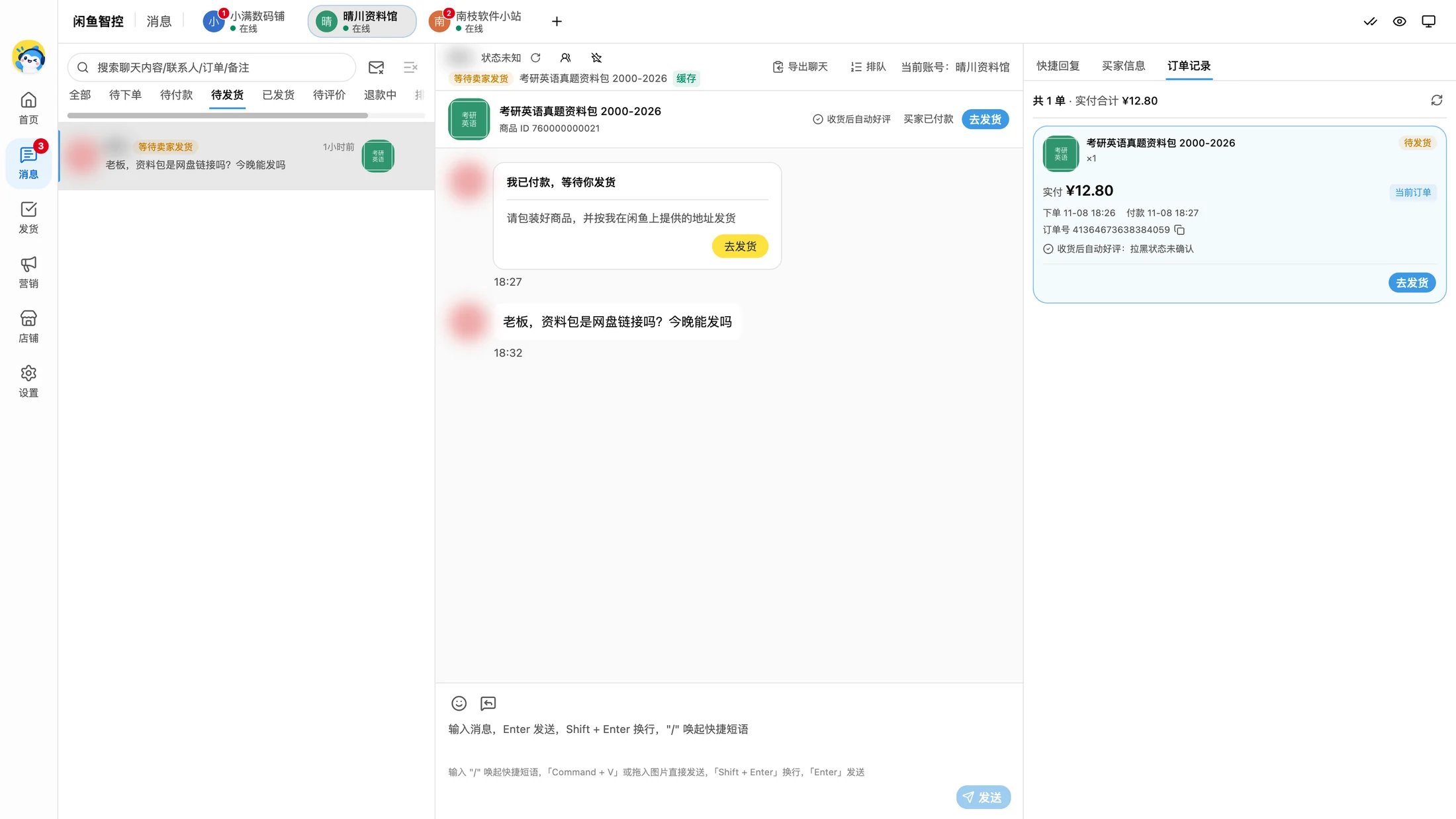
- 在搜索框输入聊天原话、买家昵称或订单号,等待结果,点开目标会话。
- 清空搜索后恢复完整列表。
- 在右侧「快捷回复」中的买家标记栏,点击「回头客」等标记。
- 需要按标记查找时,右键该标记,选择「筛选已标记的买家」。
四、需要先查看时开启悄悄看
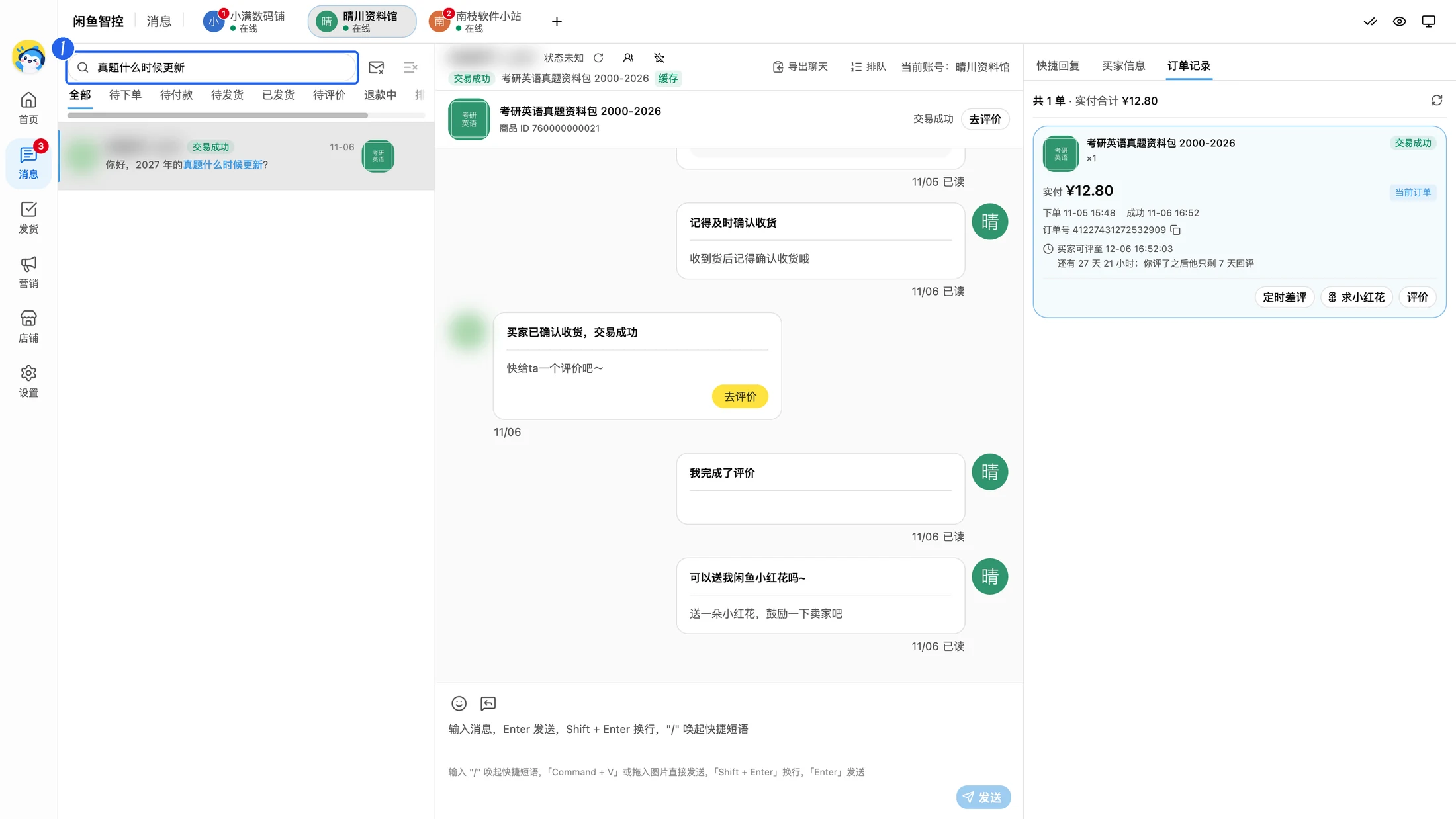
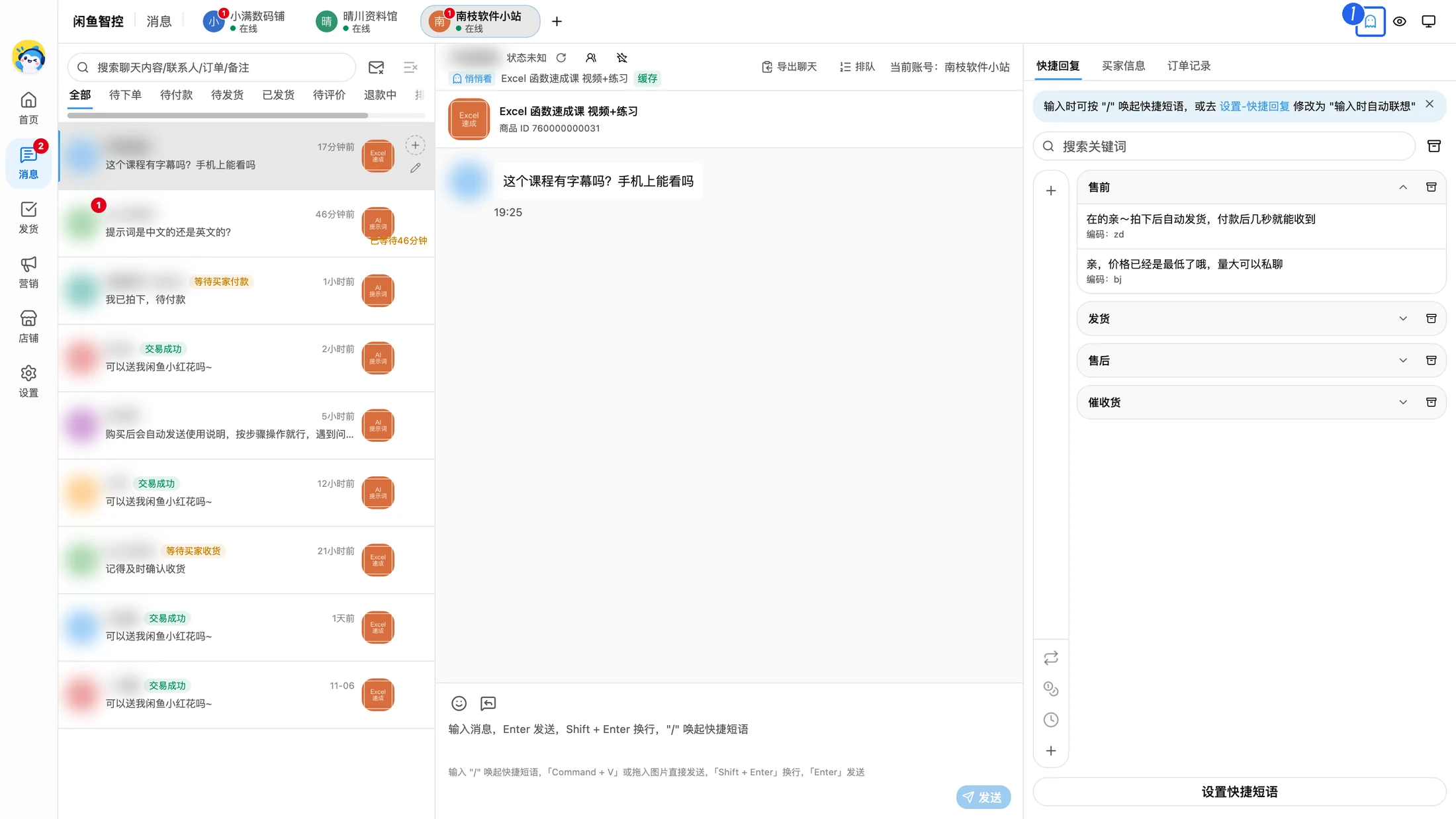
- 在消息页顶栏打开小幽灵图标的「悄悄看」。
- 再点开会话阅读,买家一侧仍保持未读,待处理红点保留。
- 准备正常处理会话时,关闭悄悄看。
五、选择店铺与时间范围查看统计
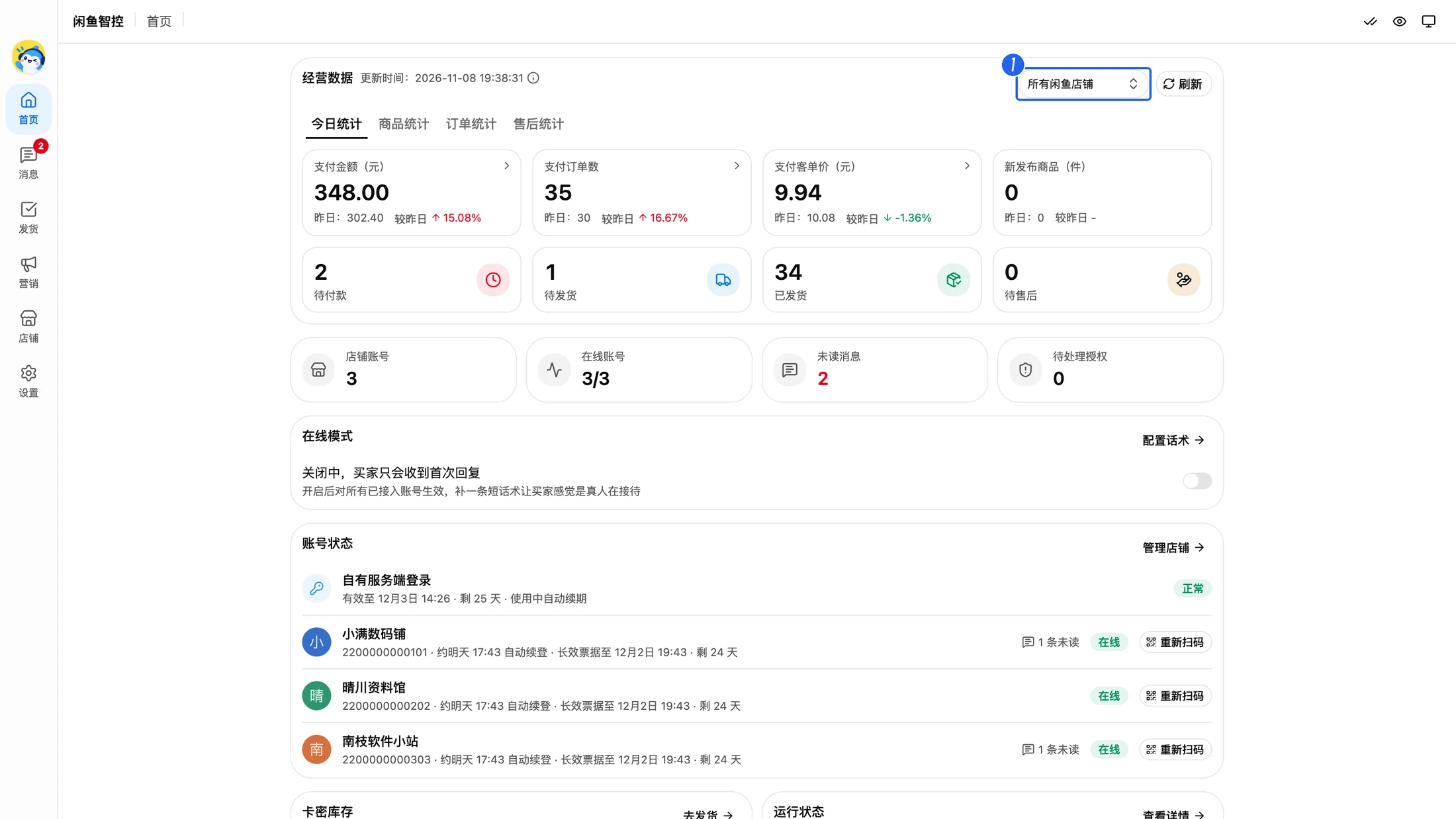
- 打开「首页」,经营数据默认合计所有店铺。
- 需要单独看某个店铺时,在「选择闲鱼店铺」下拉中选择它。
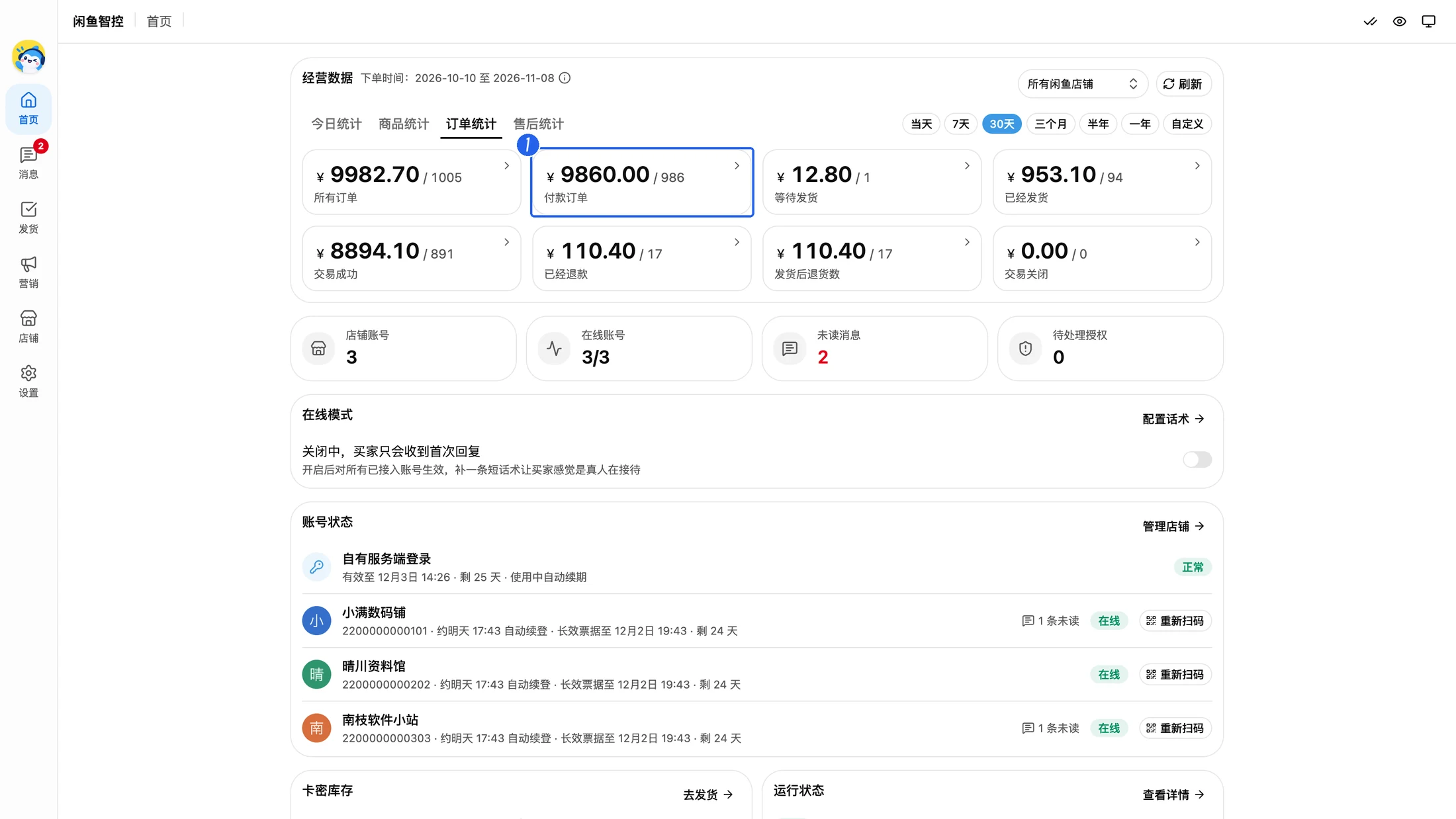
- 切到「订单统计」,选择时间范围,例如「30天」。
- 核对统计口径、店铺和时间后,再点击付款订单等统计卡片。
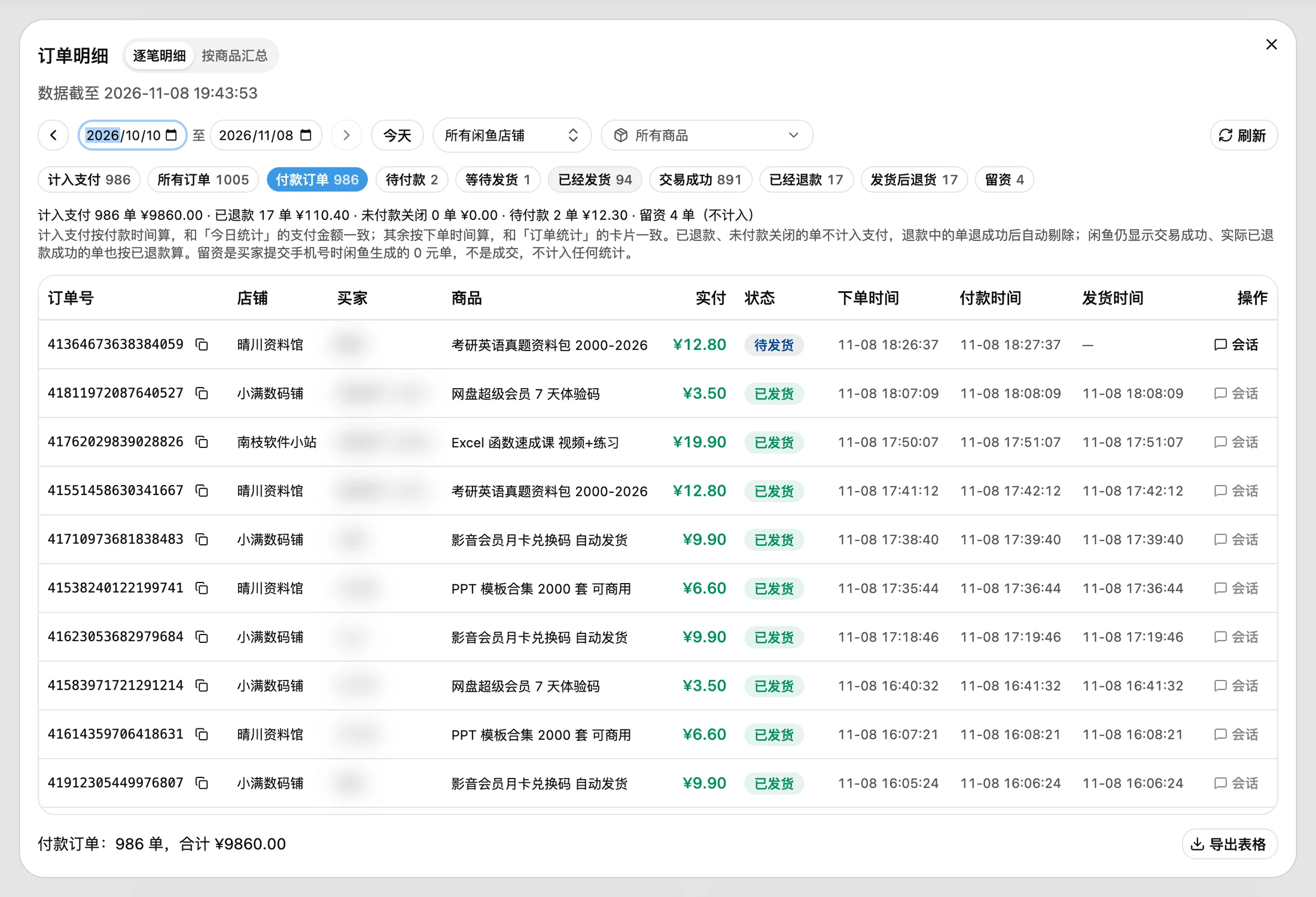
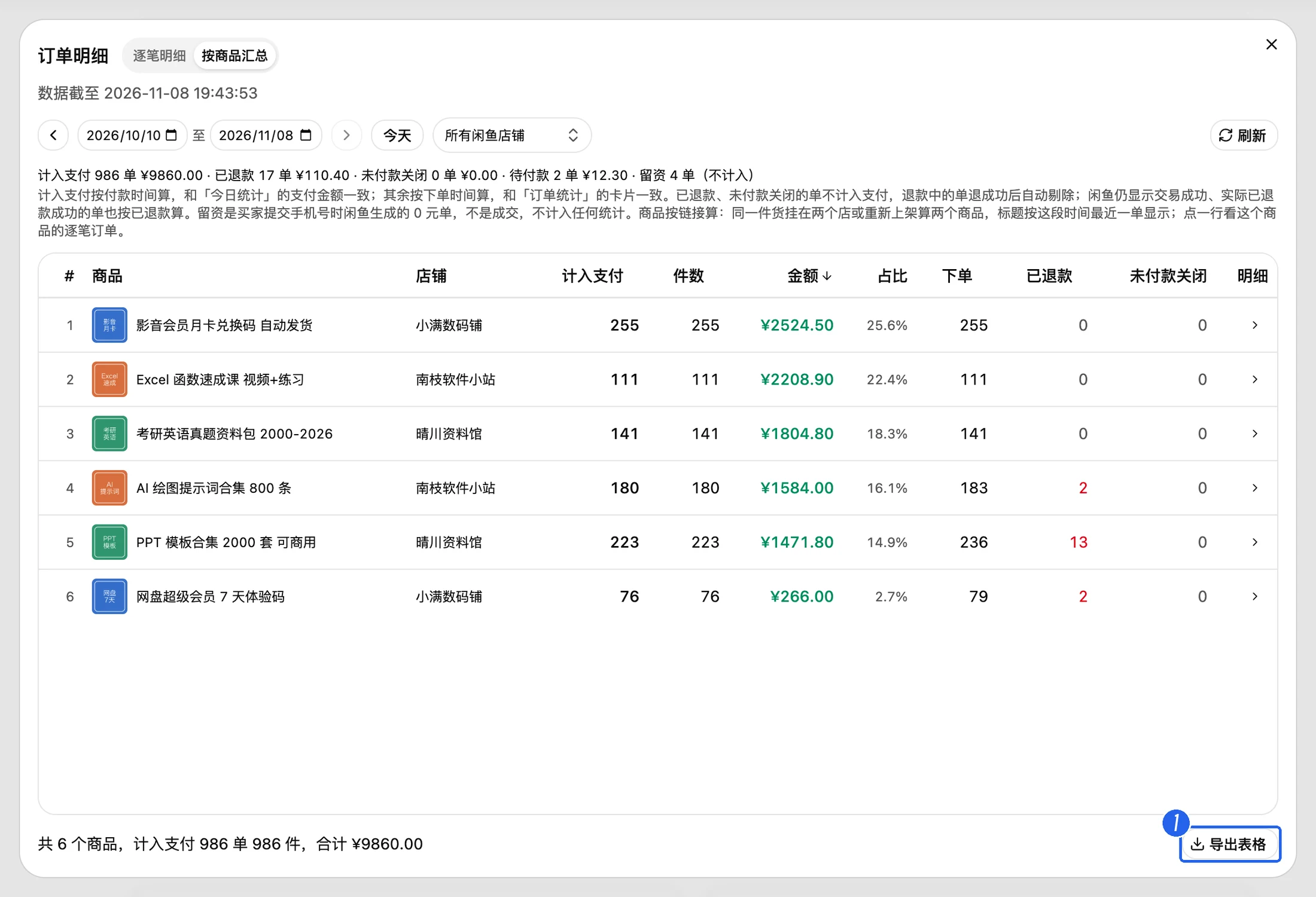
六、逐笔核对订单,按商品汇总并导出
- 「逐笔明细」每行一单,核对店铺、实付、付款和发货时间。
- 有疑问的订单,点该行「会话」返回买家聊天核对。
- 切到「按商品汇总」,按需要点击列头排序。
- 点「导出表格」,选择保存位置;导出后用 Excel 或 WPS 打开核对。
支付口径剔除退款成功单,0 元留资单不计入成交。支付金额是买家实付,不等于扣除平台手续费后的到账金额;具体以弹窗中的口径说明为准。
完成检查:同一个店铺和时间范围下,统计口径、逐笔明细与导出表格能对应。
观看操作视频
需要看连续操作过程,可以打开对应的视频演示。
时长 2 分 43 秒。点击章节可打开对应时间点。