适用版本:1.5.0。以下为本地示例环境的操作截图,店铺、商品、买家、订单和金额均为虚构;示例兑换码不可使用,示例链接无真实下载。
求花是向买家发出邀请,收花是买家送出后由卖家收下。两个开关分别设置;求花不会替买家送花,实际是否送出仍由买家决定。
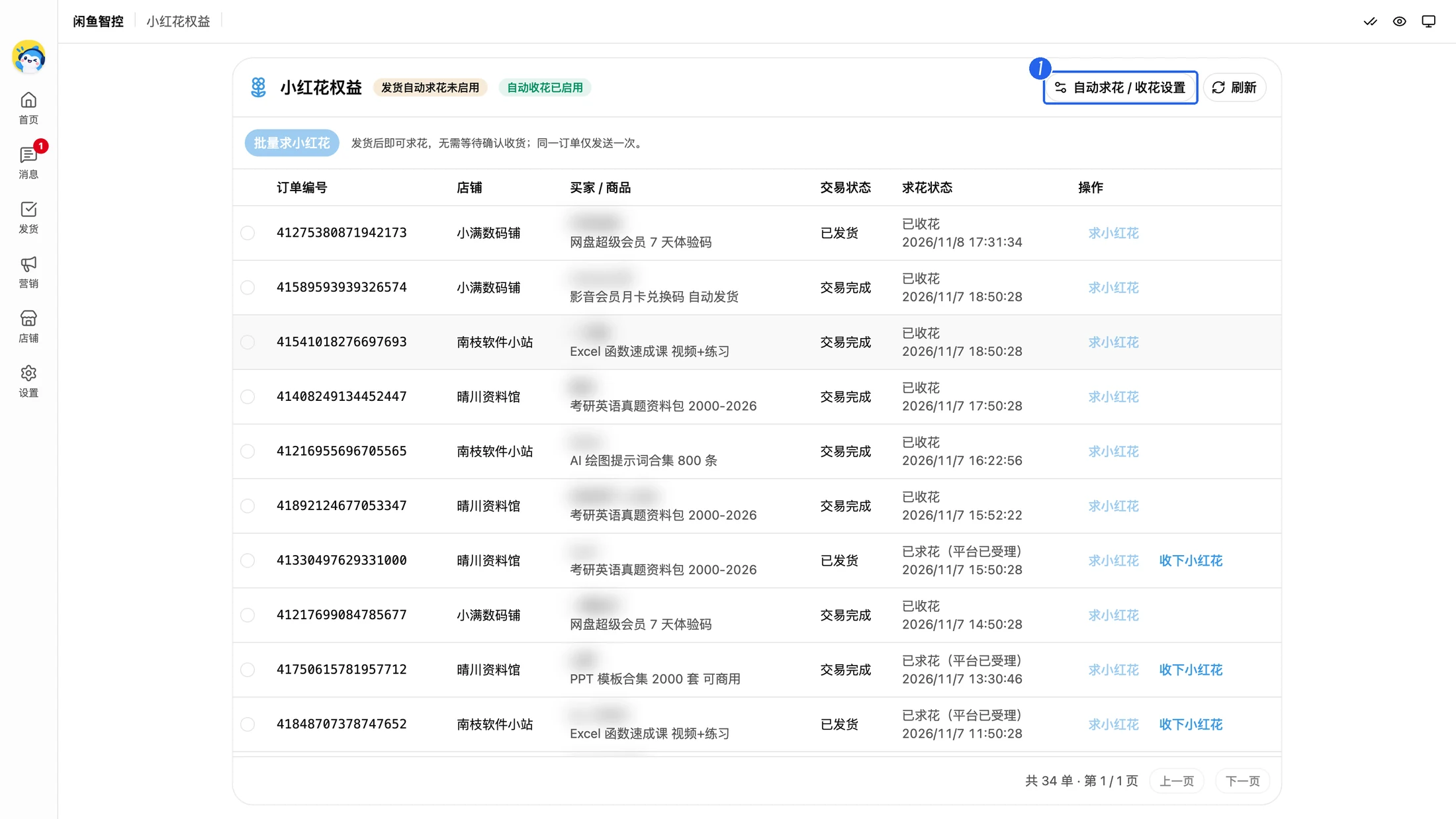
一、进入小红花权益页
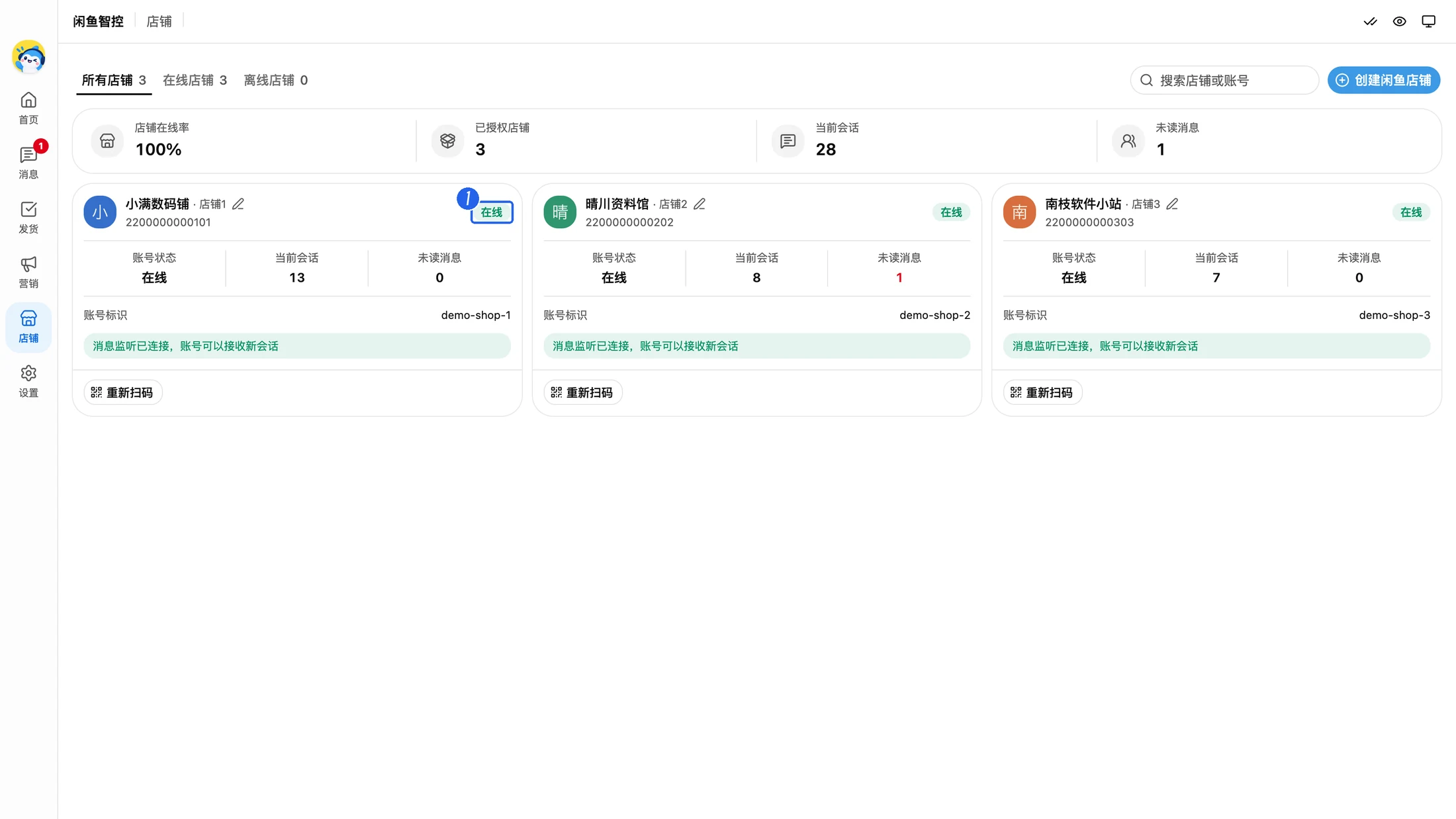
- 确认目标店铺已登录在线,电脑联网且客户端持续运行。
- 打开「营销」,在小红花入口点「去求花」。
- 点击「自动求花 / 收花设置」。
二、开启发货后自动求花
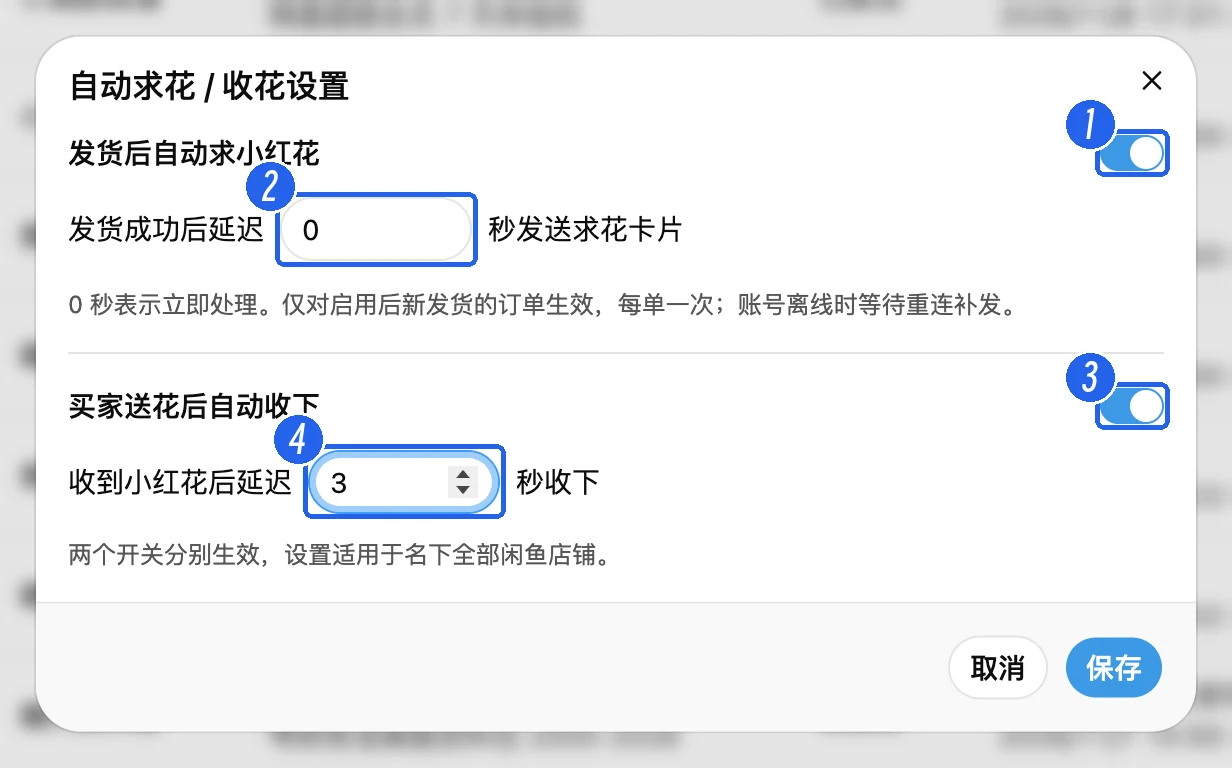
- 打开「发货后自动求小红花」。
- 按需要填写「求花延迟秒数」。本例填 0,表示发货后立即处理。
- 理解生效范围:这是发货后的邀请,不需要等买家确认收货;每单只求一次。
三、开启买家送花后自动收下
- 在同一弹窗打开「自动收小红花」。
- 填写「收花延迟秒数」,本例为 3 秒。
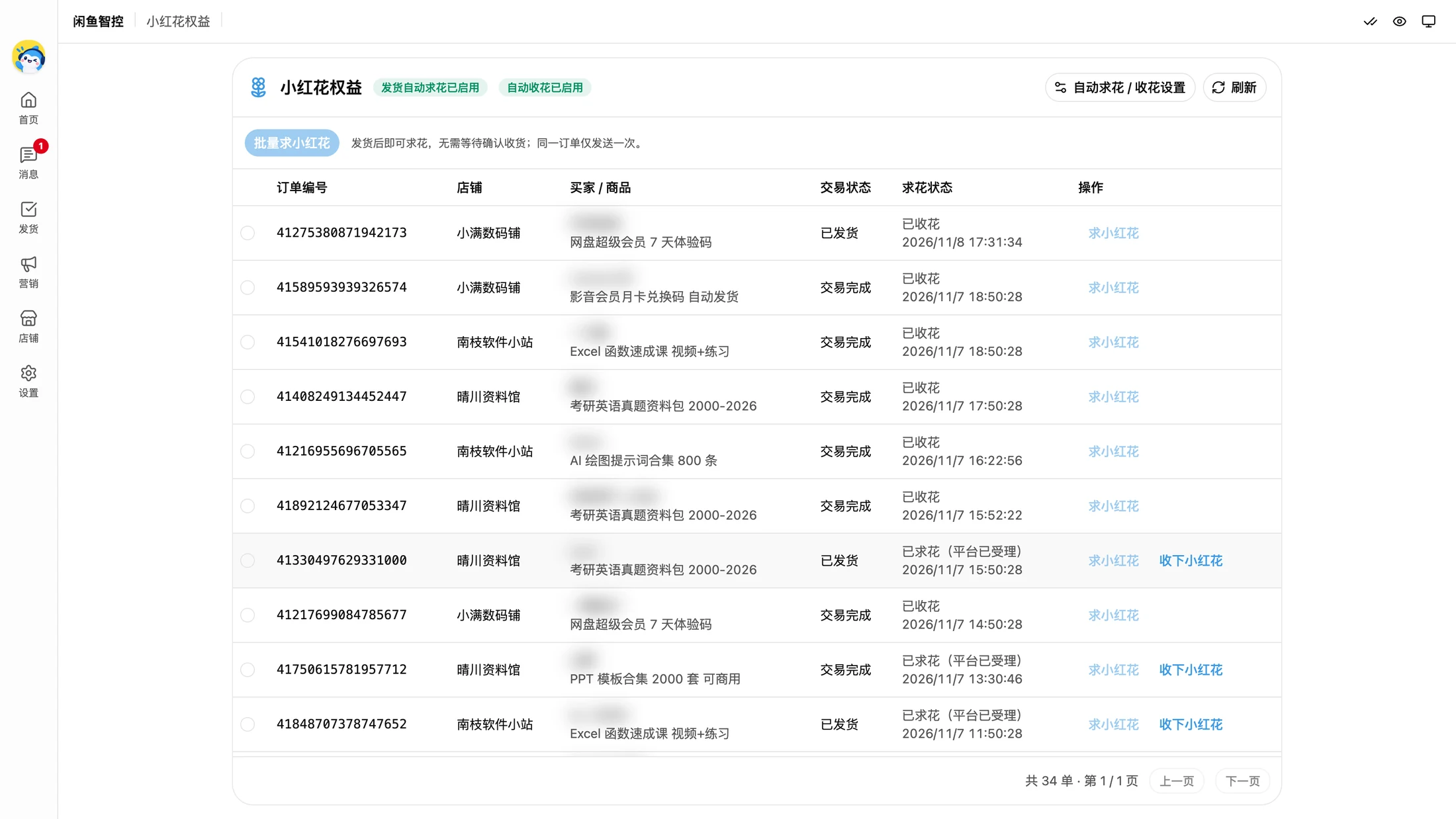
- 点「保存」,回到列表检查两个启用标记。
两个开关分别生效,设置对名下店铺适用;只需其中一项时可以单独开启。
四、按一笔订单检查完整过程
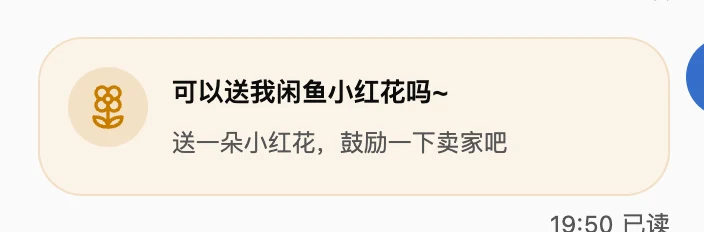
- 在开启后新发货的订单会话中,查看是否发出求小红花卡片。
- 买家送出小红花后,等待设定的收花延迟。
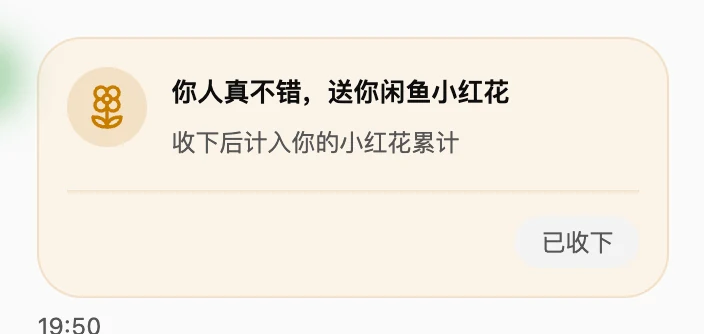
- 核对送花卡片变为「已收下」,并在权益台账查看收花状态。
图中是本地示例环境:发货、求花、买家送花和已收下的展示使用虚构订单,不代表真实客户送花记录。
五、给符合条件的老订单批量求花
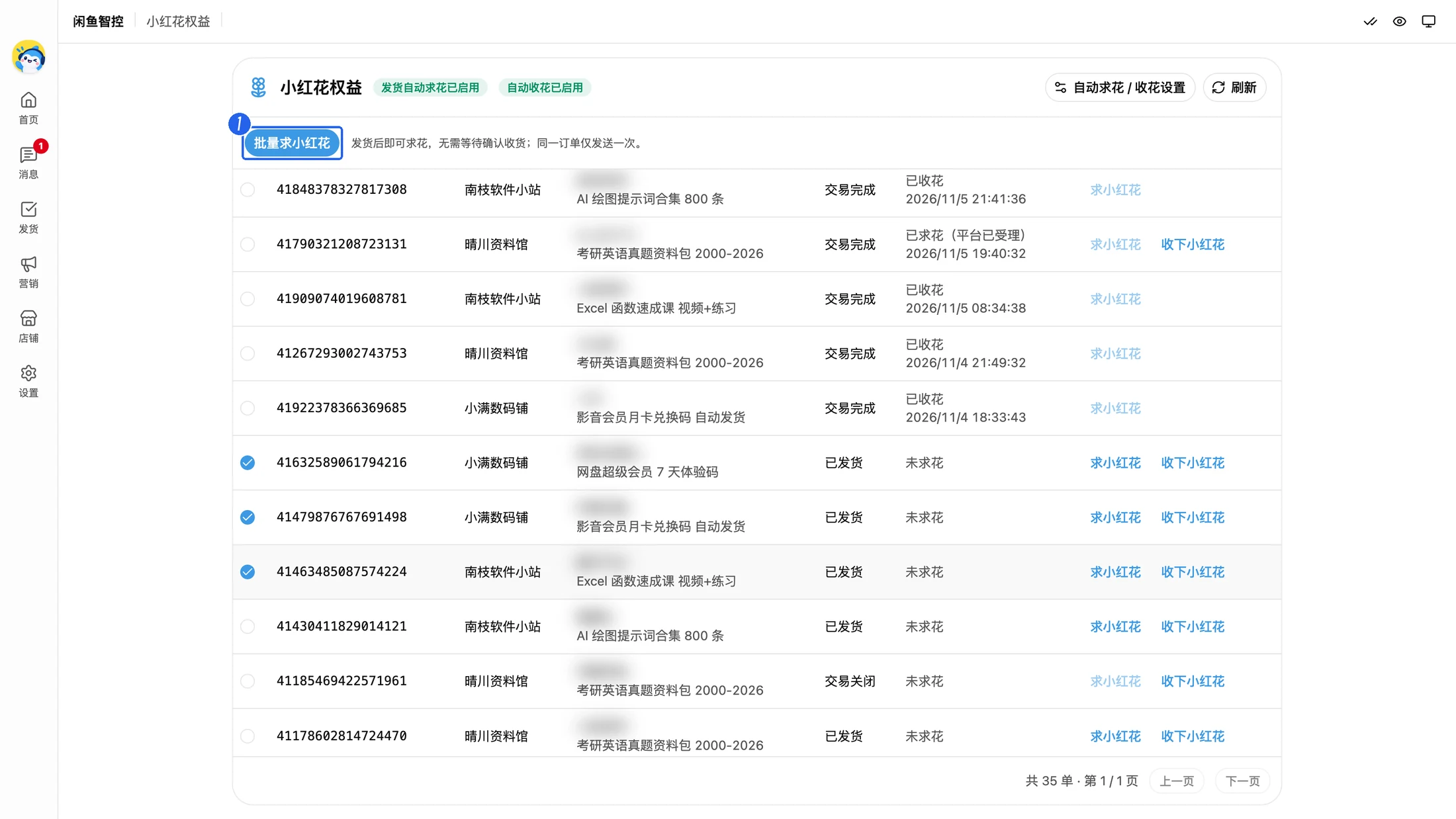
- 开启前已经发货的老订单不会自动补求,进入小红花权益列表逐行勾选。
- 只选符合当前页面条件的订单;退款中、已关闭等不可求的订单勾选框会禁用。
- 点击「批量求小红花」,等处理完成后核对各单求花状态。
这里没有全选按钮,需逐行勾选。能否求花以页面当前显示的订单资格为准。
六、没有求花或收花时检查什么
- 账号在线,电脑开机联网,软件持续运行。
- 对应的求花或收花开关已开启并保存。
- 订单是否在开启后发货,是否仍符合求花条件,是否已经求过。
- 买家是否确实送出了花,以及收花延迟是否已到。
- 查看台账的当前状态或失败原因,再决定是否需要人工处理。
观看操作视频
需要看连续操作过程,可以打开对应的视频演示。
时长 1 分 57 秒。点击章节可打开对应时间点。