适用系统:64 位 Windows 10 / 11。截图保留原教程界面,下载区域与按钮位置可能随版本调整,请以当前页面为准。
本文将介绍闲鱼智控从下载安装包、完成安装,到输入激活码的完整操作流程。首次使用时,按照下方步骤依次操作即可。
开始前,请准备好闲鱼智控的下载链接和激活码。本教程以 Windows 电脑为例;如果浏览器在下载过程中显示安全提示,请先确认下载链接和安装包来源可靠,再继续操作。
一、下载安装包
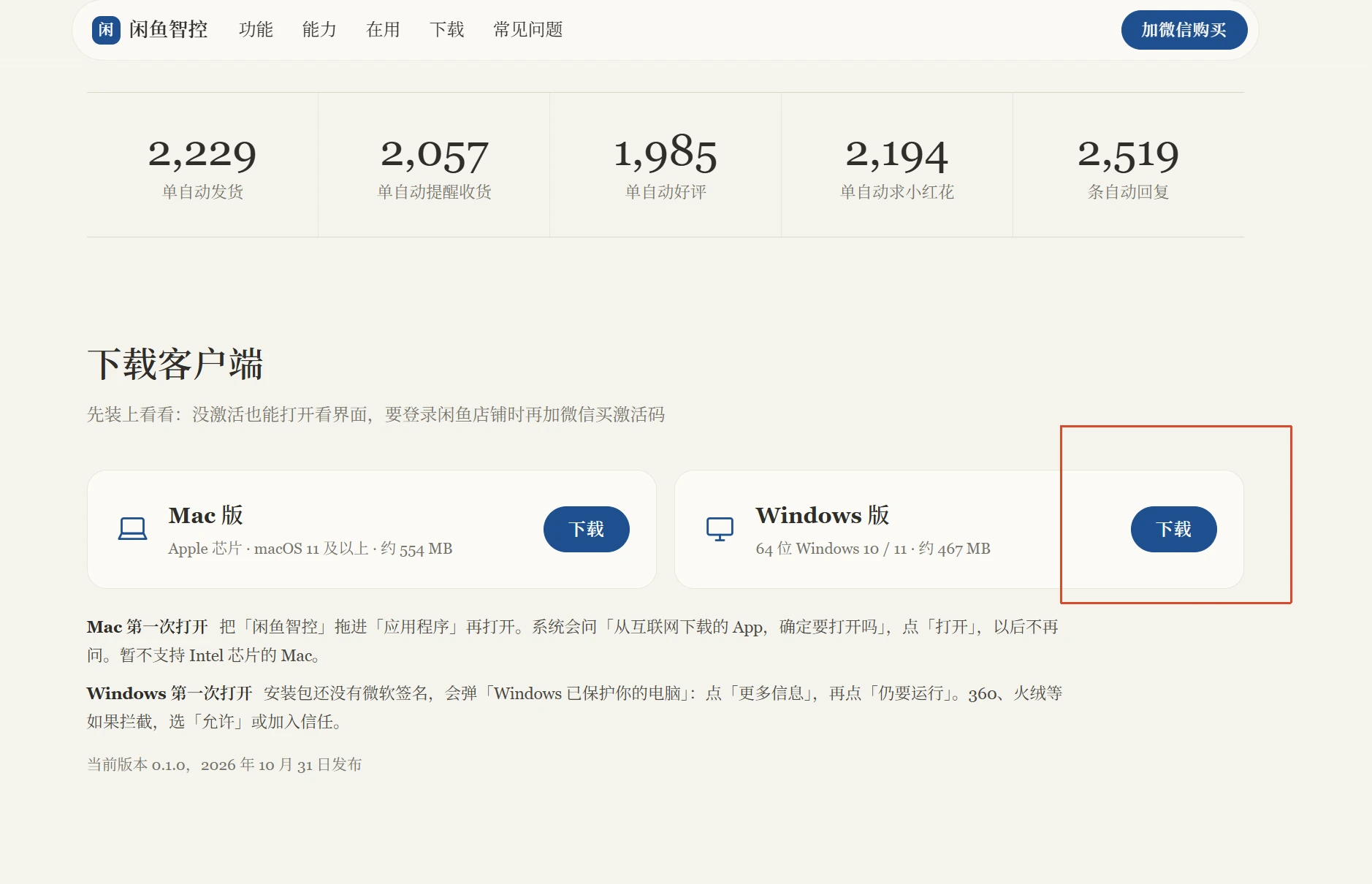
打开下载客户端页面,点击「下载 Windows 版」,浏览器便会开始下载安装包。
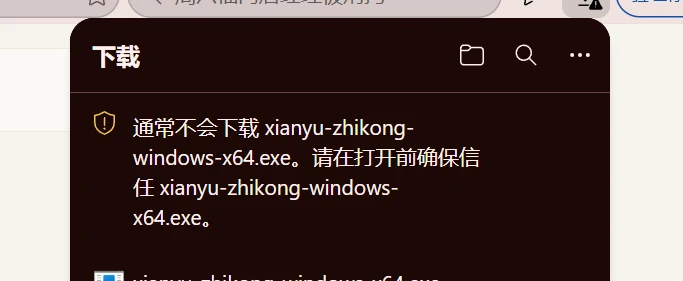
下载时,浏览器可能提示「通常不会下载此类安装包」。
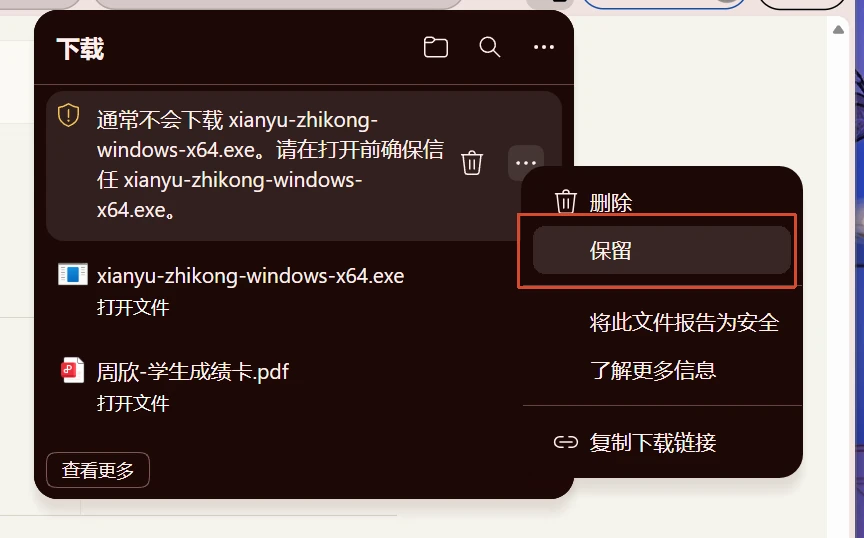
确认安装包来源可靠后,接着,点击下载提示右侧的「···」,在菜单中选择「保留」
并在弹出的下一步点击「仍然保留」
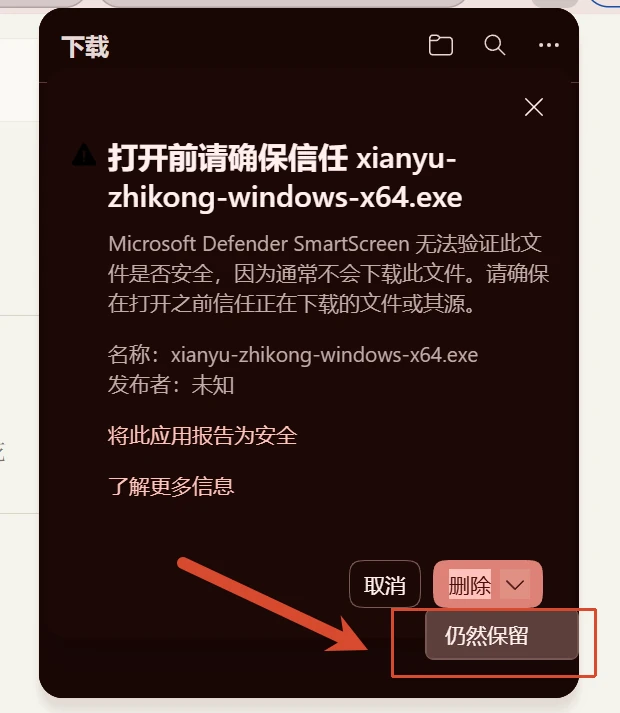
完成这些操作后,安装包就会继续正常下载。请等待下载完成,再进行安装。
二、安装闲鱼智控
安装包下载完成后,打开文件所在位置
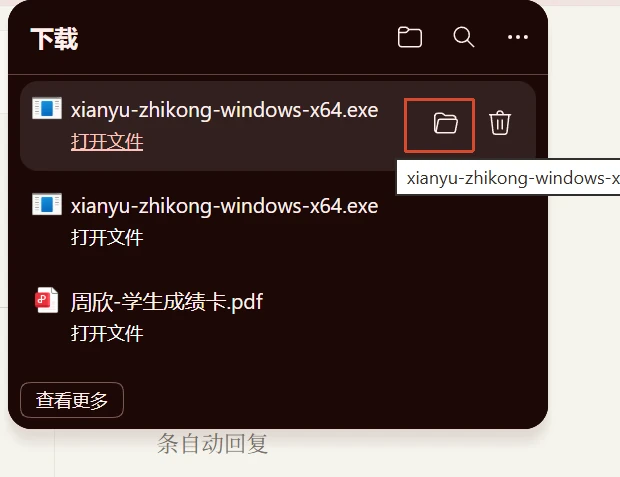
双击安装包启动安装程序。

等待安装窗口出现后,点击「下一步」。
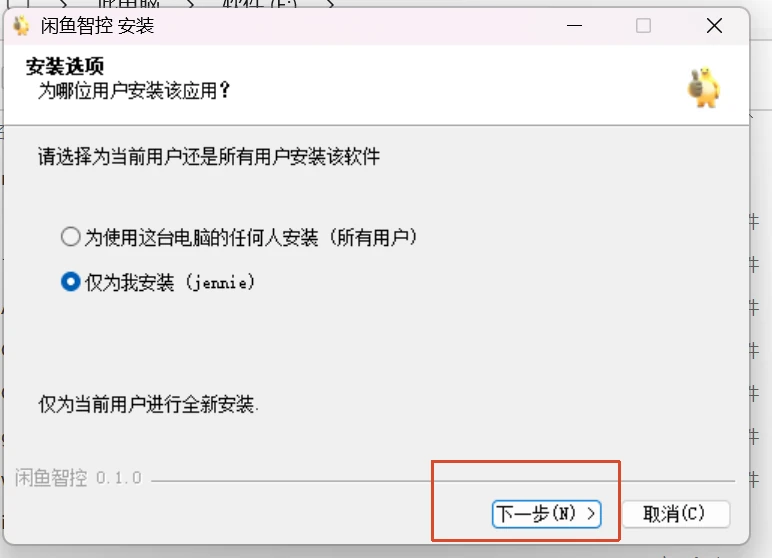
进入安装路径选择页面时,可以使用默认路径,也可以选择自己希望安装的位置。
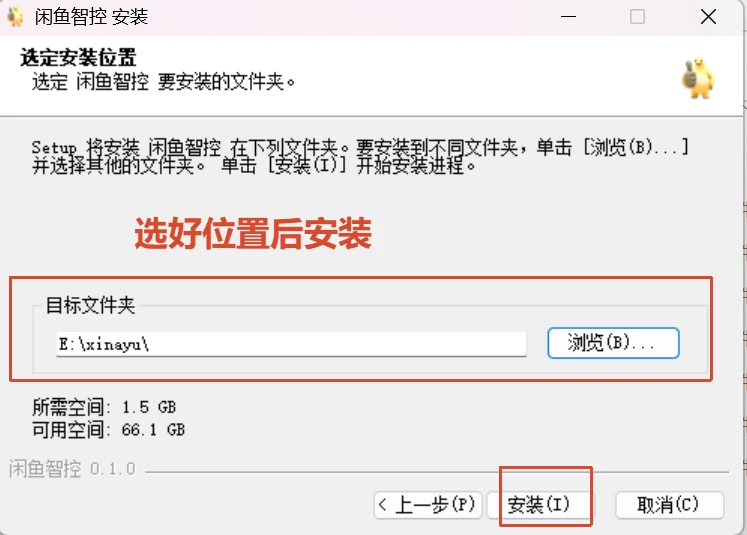
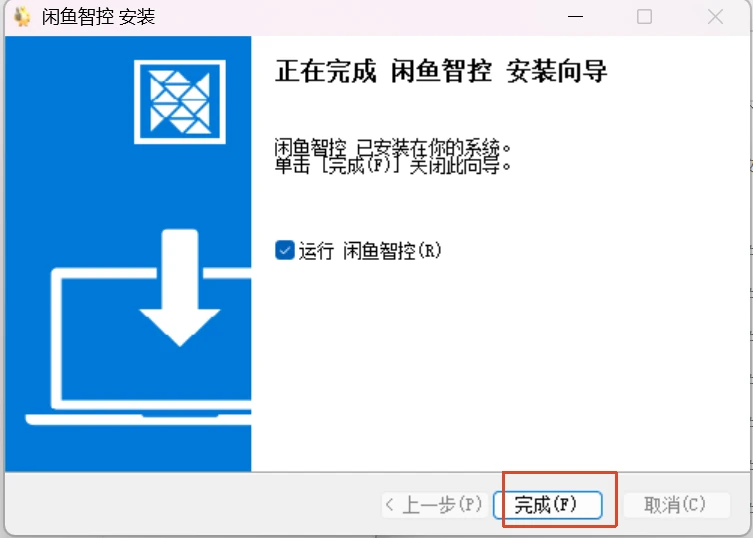
确认路径后,按照安装向导的提示继续操作,并等待安装完成。页面显示安装成功后,点击「完成」,闲鱼智控就会启动。
三、输入激活码
闲鱼智控启动后,找到界面右上角的「输入激活码」入口并点击。
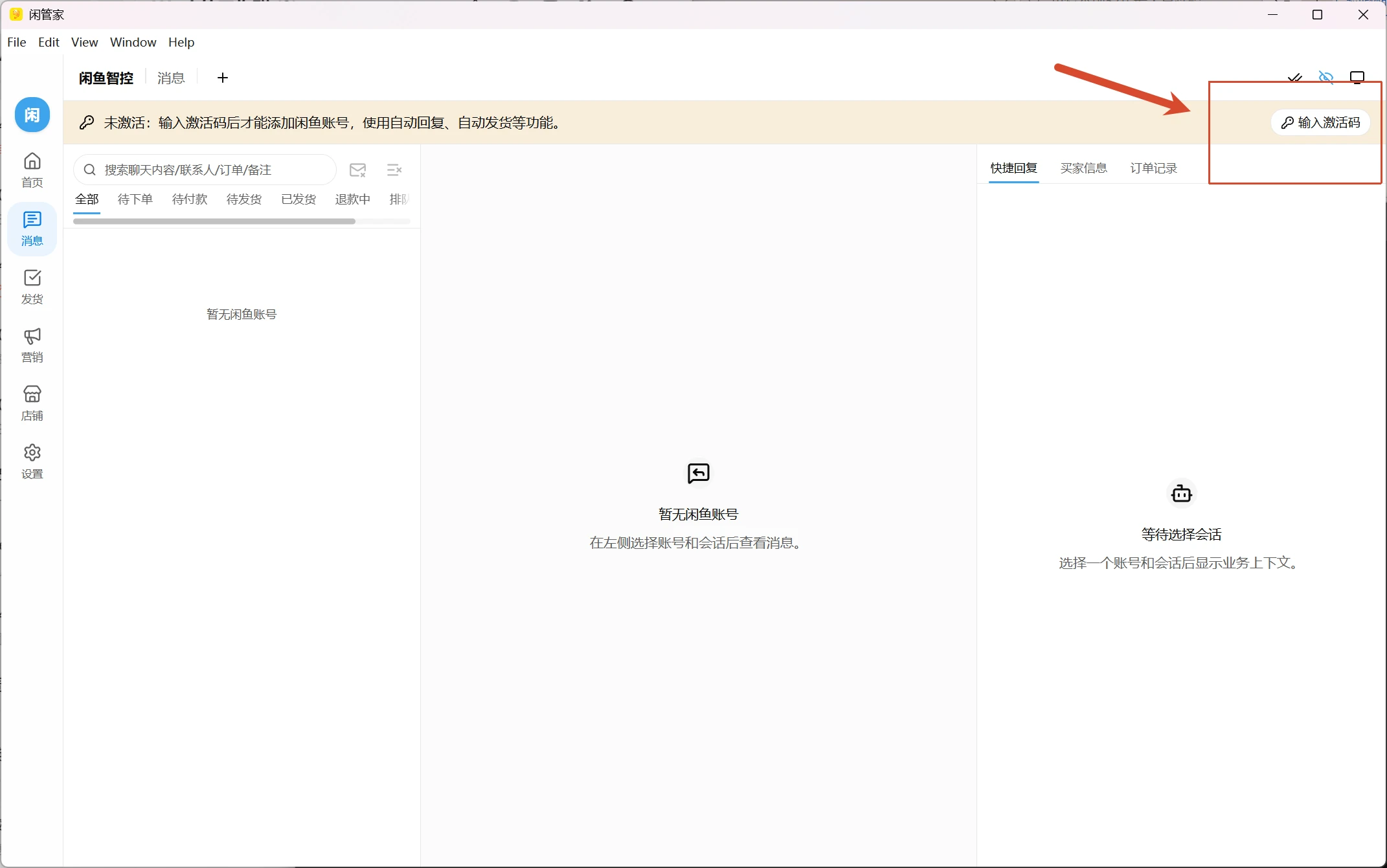
将准备好的激活码输入到页面中,按照提示完成激活。激活成功后,就可以正常使用闲鱼智控了。
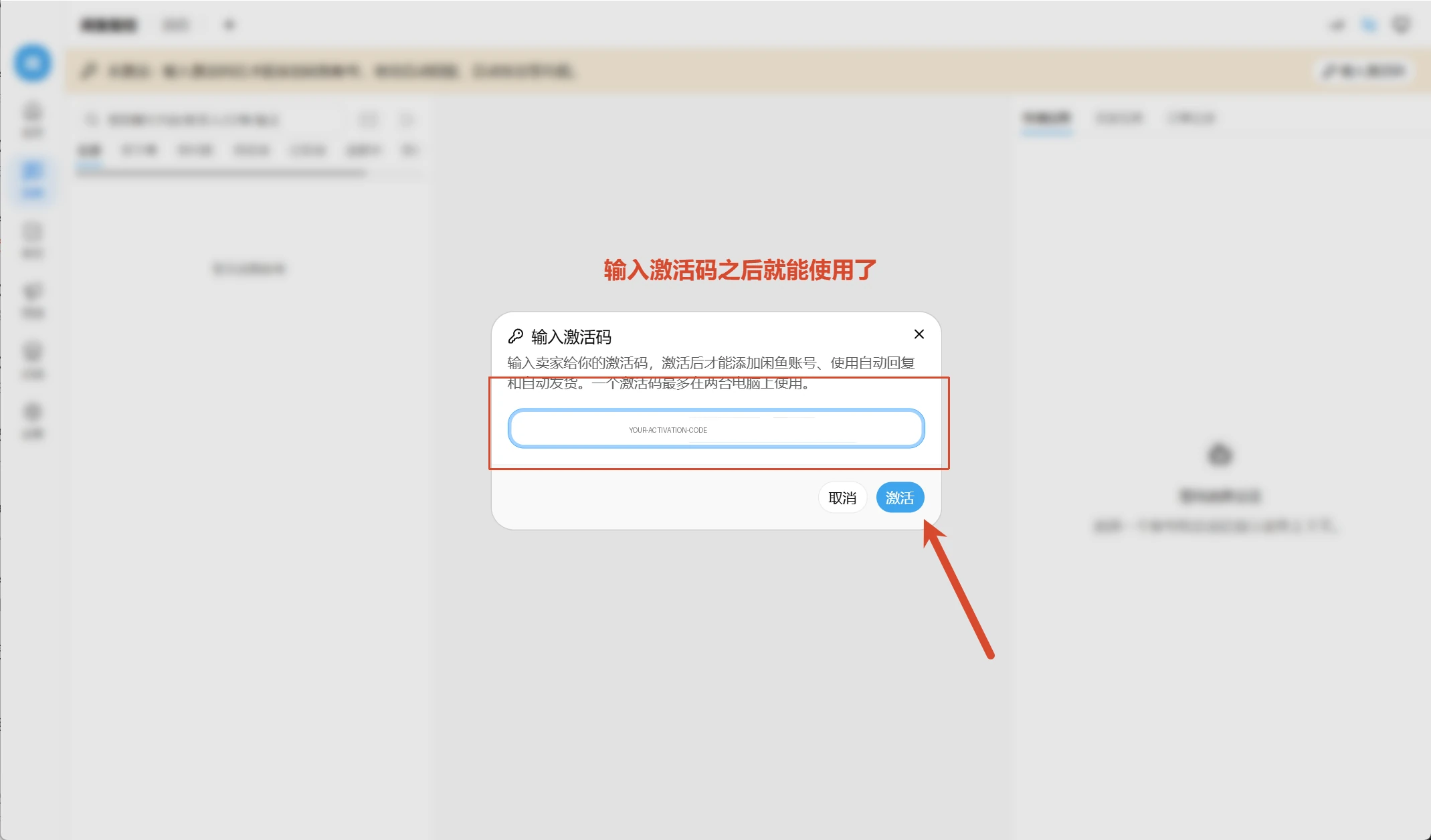
输入时建议核对激活码是否完整,留意是否多输入了空格。如果激活没有成功,可以先检查激活码,再重新尝试。